Tạo USB boot cài Windows 11 là bước đầu tiên trước khi cài đặt hoặc cài lại Windows. Bạn cần một USB dung lượng từ 8GB trở lên và công cụ tạo boot — phổ biến nhất là Rufus (linh hoạt, hỗ trợ bypass TPM) và Media Creation Tool (chính hãng Microsoft, tự động tải ISO). Bài viết hướng dẫn cả 2 cách.
Chuẩn bị
USB 8GB trở lên: Khuyến nghị USB 3.0 — tạo boot nhanh hơn và cài Windows nhanh hơn đáng kể so với USB 2.0. Dữ liệu trong USB sẽ bị xóa hoàn toàn khi tạo boot.
File ISO Windows 11 (nếu dùng Rufus): Tải từ trang chính thức của Microsoft — vào trang download Windows 11, mục Download Windows 11 Disk Image (ISO), chọn phiên bản → chọn ngôn ngữ → nhấn 64-bit Download. File ISO khoảng 5-6GB.
Nếu dùng Media Creation Tool thì không cần tải ISO riêng — tool tự tải.
Cách 1: Tạo USB boot bằng Rufus (khuyên dùng)
Rufus là phần mềm tạo USB boot phổ biến nhất, miễn phí, portable (không cần cài), và hỗ trợ nhiều tùy chọn hơn Media Creation Tool.
Bước 1: Tải Rufus từ trang chính thức rufus.ie. Chọn bản Portable. Cắm USB vào máy, mở Rufus.
Bước 2: Rufus tự nhận USB ở mục Device. Nhấn SELECT để chọn file ISO Windows 11 đã tải. Rufus tự điền các thông số phù hợp.
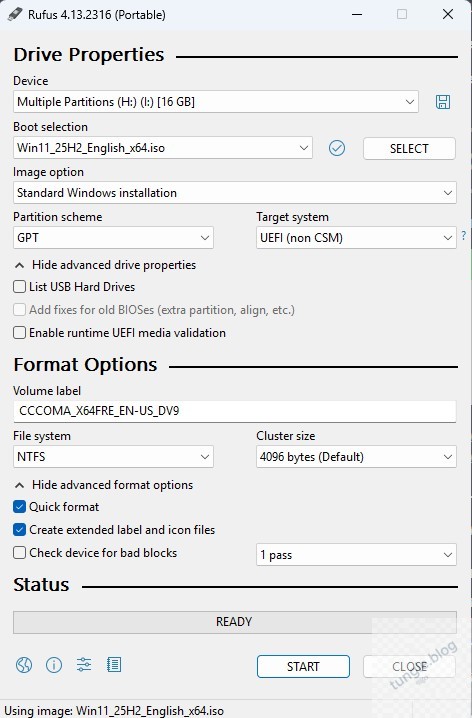
Bước 3: Cấu hình quan trọng:
Partition scheme: Chọn GPT nếu máy dùng UEFI (hầu hết máy từ 2015 trở đi). Chọn MBR nếu máy cũ dùng Legacy BIOS. Nếu không chắc, vào Disk Management → click phải ổ cứng → Properties → Volumes → xem Partition style là GPT hay MBR.
File system: Để mặc định NTFS. Cluster size: Để mặc định.
Bước 4: Nhấn START. Rufus sẽ hiện popup hỏi Windows User Experience — đây là tính năng đặc biệt của Rufus:
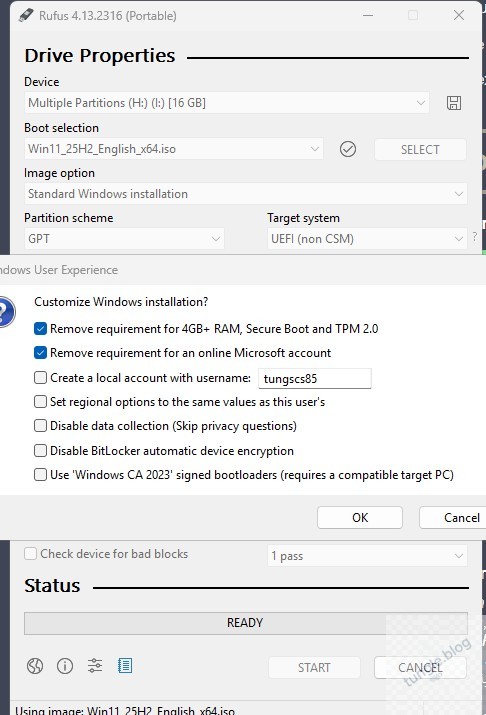
Remove requirement for 4GB+ RAM, Secure Boot and TPM 2.0: Tick nếu máy cũ không đáp ứng yêu cầu phần cứng của Windows 11 (TPM 2.0, Secure Boot, RAM 4GB). Rufus sẽ patch ISO để bypass các yêu cầu này. Remove requirement for an online Microsoft account: Tick nếu muốn tạo local account khi cài (không cần đăng nhập Microsoft Account).
Nhấn OK, chờ 5-15 phút tùy tốc độ USB. Hoàn tất là USB boot sẵn sàng.
Cách 2: Tạo USB boot bằng Media Creation Tool (chính hãng Microsoft)
Media Creation Tool là công cụ chính thức từ Microsoft, tự động tải ISO mới nhất và tạo USB boot. Phù hợp cho người muốn cách đơn giản nhất, không cần tải ISO riêng.
Bước 1: Vào trang download Windows 11 của Microsoft, mục Create Windows 11 Installation Media, nhấn Download Now.
Hoặc dùng link trực tiếp: https://go.microsoft.com/fwlink/?LinkId=2265055
Bước 2: Chạy file MediaCreationTool.exe. Chấp nhận điều khoản. Chọn ngôn ngữ và phiên bản (thường để mặc định là đúng).
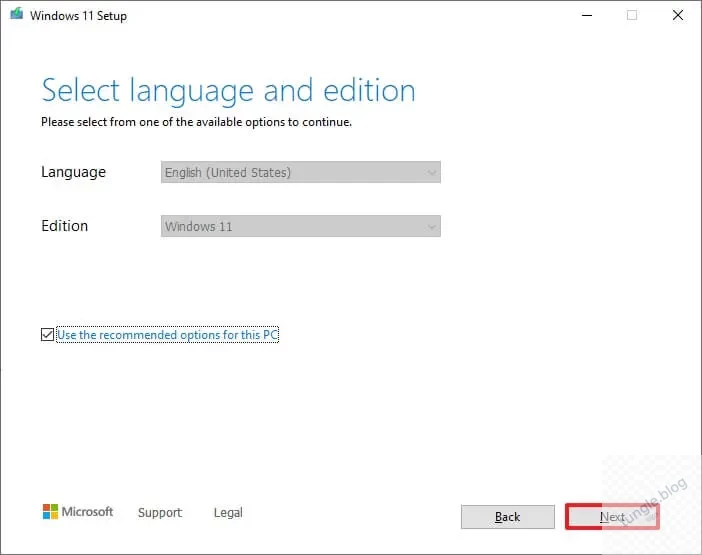
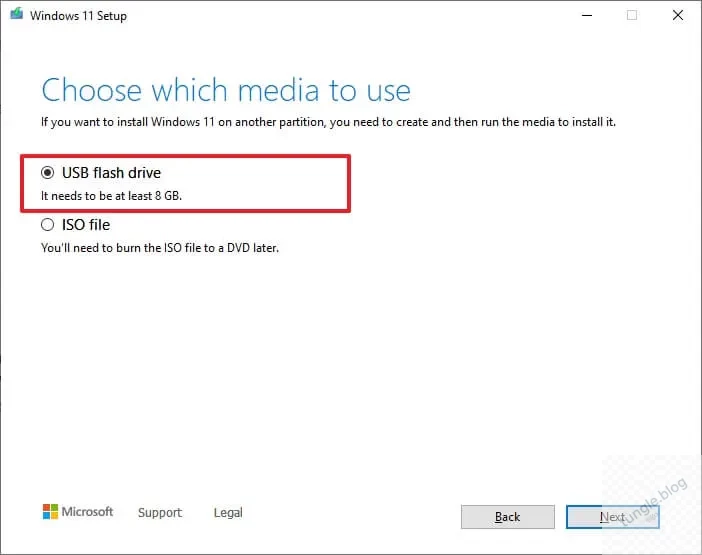
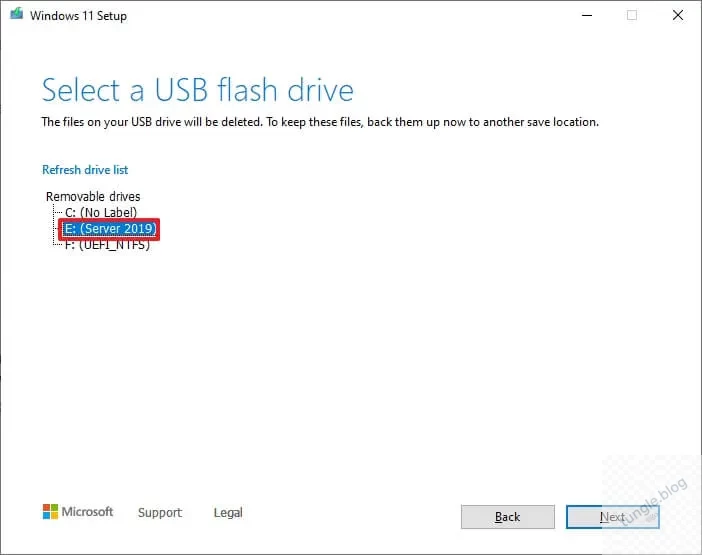
Bước 3: Chọn USB flash drive. Chọn USB của bạn trong danh sách. Nhấn Next.
Bước 4: Tool tự tải Windows 11 ISO (~5GB) và tạo USB boot. Quá trình mất 15-30 phút tùy tốc độ mạng. Hoàn tất, USB sẵn sàng.
Hạn chế so với Rufus: Không có tùy chọn bypass TPM 2.0. Không chọn được GPT/MBR thủ công. Tốc độ tạo boot chậm hơn (vì phải tải ISO). Không có bản Portable.
Rufus hay Media Creation Tool — nên dùng cái nào?
Dùng Rufus khi: Đã có file ISO sẵn, máy cũ cần bypass TPM 2.0, muốn tùy chỉnh GPT/MBR, muốn tạo local account khi cài.
Dùng Media Creation Tool khi: Lần đầu cài Windows, muốn cách đơn giản nhất, muốn đảm bảo ISO mới nhất từ Microsoft.
Khuyến nghị: Rufus cho hầu hết trường hợp. Linh hoạt hơn, nhanh hơn (nếu đã có ISO), và hỗ trợ bypass TPM là tính năng cực kỳ hữu ích cho máy cũ.
Bước tiếp theo sau khi tạo USB boot
USB boot đã sẵn sàng. Tiếp theo: vào BIOS chọn boot từ USB → tiến hành cài Windows bằng USB.
Tổng kết
2 cách tạo USB boot cài Windows 11: Rufus (linh hoạt, bypass TPM, cần ISO) và Media Creation Tool (đơn giản, tự tải ISO). Cả hai đều miễn phí, tạo boot mất 5-30 phút. Rufus là lựa chọn tốt hơn cho đa số người dùng.
Bạn gặp lỗi gì khi tạo USB boot không? Mô tả trong bình luận để mình hỗ trợ.