Tắt ứng dụng chạy ngầm Windows 11 là cách nhanh nhất để giảm mức sử dụng RAM và CPU ngay lập tức. Windows 11 cho phép nhiều ứng dụng UWP (Microsoft Store apps) chạy ngầm để cập nhật dữ liệu, gửi thông báo — phần lớn bạn không cần. Bài viết hướng dẫn 3 cách tắt app nền, từ đơn giản đến triệt để giảm RAM Windows rõ rệt.
Để hiểu rõ hơn về background apps, tham khảo link của microsoft:
https://support.microsoft.com/en-us/windows/windows-background-apps-and-your-privacy-83f2de44-d2d9-2b29-4649-2afe0913360a
Kiểm tra ứng dụng ngầm nào đang chạy
Mở Task Manager (Ctrl + Shift + Esc), chuyển tab Processes. Cột Status hiển thị Running hoặc Suspended. Sắp xếp theo cột Memory hoặc CPU để thấy app nào chiếm nhiều tài nguyên nhất. Các background apps Windows 11 thường chiếm nhiều nhưng không cần thiết: Microsoft Teams (background), OneDrive, Cortana, Your Phone, Xbox Game Bar services.
1. Tắt app nền qua Settings (cách đơn giản nhất)
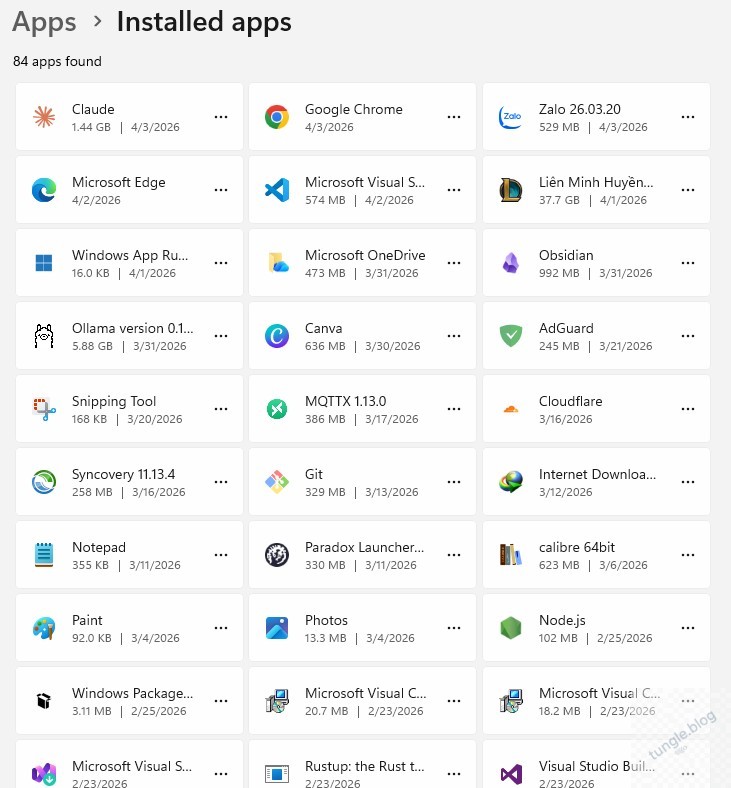
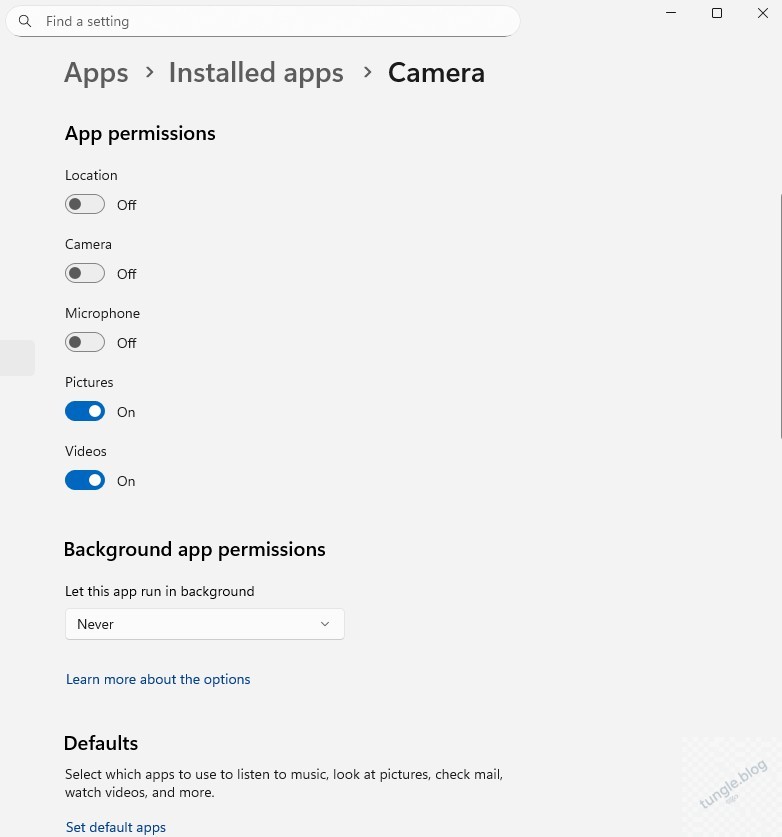
Vào Settings → Apps → Installed apps. Tìm app nền muốn tắt chạy ngầm, click ⋯ (3 chấm) → Advanced options. Kéo xuống mục Background app permissions, chuyển từ Always hoặc Power optimized sang Never.
Các ứng dụng ngầm nên tắt background: Maps, People, Xbox, Get Help, Microsoft News, Solitaire, Groove Music, Movies & TV, Voice Recorder, Sticky Notes (nếu không dùng). Các ứng dụng ngầm nên giữ: Mail (nếu dùng email), Alarms & Clock, Calendar, Settings.
Lưu ý quan trọng: Trên Windows 11, Microsoft đã bỏ nút tổng Let apps run in the background (có trên Windows 10). Bạn phải tắt từng app một.
2. Tắt hàng loạt bằng Registry Editor
Nếu muốn tắt tất cả background apps Windows 11 cùng lúc (thay vì từng app), cần sửa Registry:
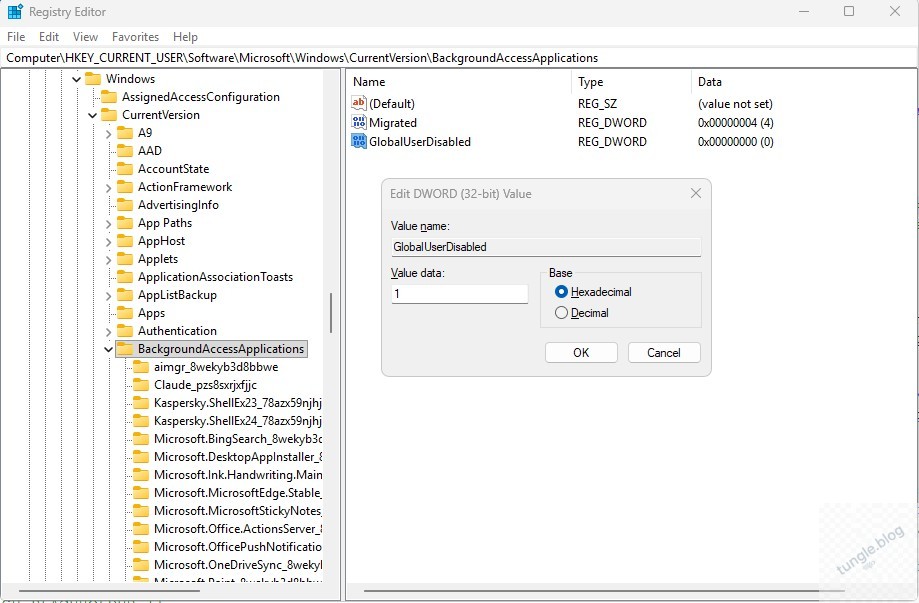
Nhấn Win + R, gõ regedit. Tìm đến key:
|
1 |
HKEY_CURRENT_USER\Software\Microsoft\Windows\CurrentVersion\BackgroundAccessApplications |
Tạo DWORD (32-bit) mới tên GlobalUserDisabled, đặt giá trị 1. Restart máy. Tất cả UWP apps sẽ bị cấm chạy ngầm.
Để bật lại: đổi giá trị về 0 hoặc xóa key GlobalUserDisabled.
3. Tắt các service chạy ngầm không cần thiết
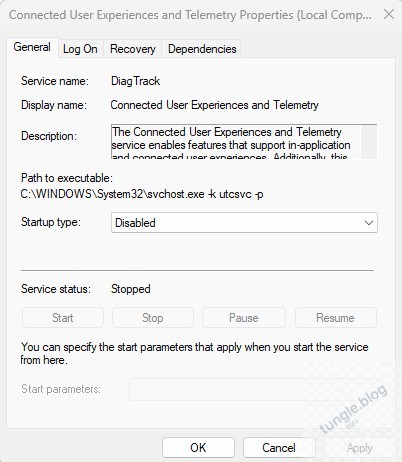
Ngoài UWP apps, một số service Windows cũng chạy ngầm tiêu tốn tài nguyên. Mở Services (gõ services.msc), các service nên cân nhắc tắt:
SysMain: Tải trước ứng dụng vào RAM. Trên máy SSD, tắt không ảnh hưởng. Trên HDD, tắt giúp giảm disk 100%. Connected User Experiences and Telemetry: Thu thập dữ liệu gửi Microsoft. Tắt giảm disk I/O. Windows Search: Indexing file. Tắt nếu không tìm file thường xuyên. Xem chi tiết tại bài Sửa lỗi full disk 100%.
Hiệu quả sau khi tắt
Trên máy 8GB RAM, tắt background apps thường giảm 300-800MB RAM usage khi idle. CPU usage giảm 5-15%. Thời gian khởi động cũng nhanh hơn vì ít app phải tải khi boot. Kết hợp với tắt Startup Programs để tối ưu toàn diện.
Tổng kết
Nếu bạn đang tìm cách tắt ứng dụng chạy ngầm trên Windows 11 để máy mượt hơn, tiết kiệm RAM và giảm tải CPU, thì Settings là cách dễ và an toàn nhất. Trong khi đó, Registry giúp bạn tắt mạnh tay và triệt để hơn, còn Services phù hợp để tối ưu sâu hệ thống.
| Tiêu chí | Settings | Registry | Services |
|---|---|---|---|
| Độ an toàn | ✅ Cao | ⚠️ Cần cẩn thận | ⚠️ Cần hiểu rõ dịch vụ |
| Dễ thao tác | ✅ Rất dễ | ⚠️ Trung bình | ⚠️ Khó hơn |
| Tắt theo từng ứng dụng | ✅ Có | ❌ Không chi tiết từng app | ❌ Không phải mục tiêu chính |
| Tắt hàng loạt | ❌ Hạn chế | ✅ Rất tốt | ⚠️ Một phần |
| Hiệu quả tối ưu RAM / CPU | ⚠️ Cơ bản | ✅ Tốt | ✅ Tốt |
| Ảnh hưởng hệ thống | ✅ Thấp | ⚠️ Có nếu chỉnh sai | ⚠️ Có nếu tắt nhầm service |
| Phù hợp người mới | ✅ Tốt nhất | ❌ Không khuyến nghị | ❌ Không khuyến nghị |
| Khả năng tinh chỉnh chuyên sâu | ❌ Ít | ✅ Cao | ✅ Cao |
👉 Lời khuyên: Nên kết hợp cả 3 cách một cách hợp lý để tối ưu RAM, CPU và hiệu năng tổng thể trên Windows 11 tốt nhất. Tuy nhiên, hãy ưu tiên Settings trước, sau đó mới đến Registry và Services nếu bạn hiểu rõ mình đang chỉnh gì.
Máy bạn giảm được bao nhiêu RAM sau khi tắt? Chia sẻ trong bình luận.