Phần mềm quay màn hình máy tính có tiếng cần đáp ứng 3 yêu cầu: ghi hình mượt không giật, thu âm thanh hệ thống lẫn micro, và xuất video chất lượng cao. Bài viết này so sánh 5 phần mềm phổ biến nhất, phân tích ưu nhược từng phần mềm để bạn chọn đúng công cụ phù hợp nhu cầu.
1. OBS Studio — Miễn phí, mạnh nhất, mã nguồn mở
OBS Studio (Open Broadcaster Software) là phần mềm quay màn hình và livestream mạnh nhất hiện tại, hoàn toàn miễn phí và mã nguồn mở.
Ưu điểm: Miễn phí 100%, không watermark, không giới hạn thời gian quay. Hỗ trợ nhiều nguồn cùng lúc: màn hình, webcam, ảnh overlay, text. Thu âm đa kênh: tiếng hệ thống + micro riêng biệt. Hỗ trợ encoding H.264, H.265 (HEVC), AV1. Tận dụng hardware encoding GPU (NVENC của NVIDIA, AMF của AMD, QuickSync của Intel). Xuất video lên tới 4K 60fps. Hỗ trợ livestream trực tiếp lên YouTube, Facebook, Twitch.
Hạn chế: Giao diện phức tạp với người mới — cần thời gian cấu hình Scenes, Sources, Output settings. Không có tính năng chỉnh sửa video tích hợp — cần phần mềm edit riêng. Cấu hình sai có thể gây video bị giật hoặc file quá lớn.
Cấu hình khuyến nghị cho người mới: Output → Recording → Format: mp4, Encoder: NVENC (nếu có GPU NVIDIA) hoặc x264, Rate Control: CRF, CRF value: 20-23. Video → Base Resolution: 1920×1080, Output Resolution: 1920×1080, FPS: 30 (đủ cho tutorial).
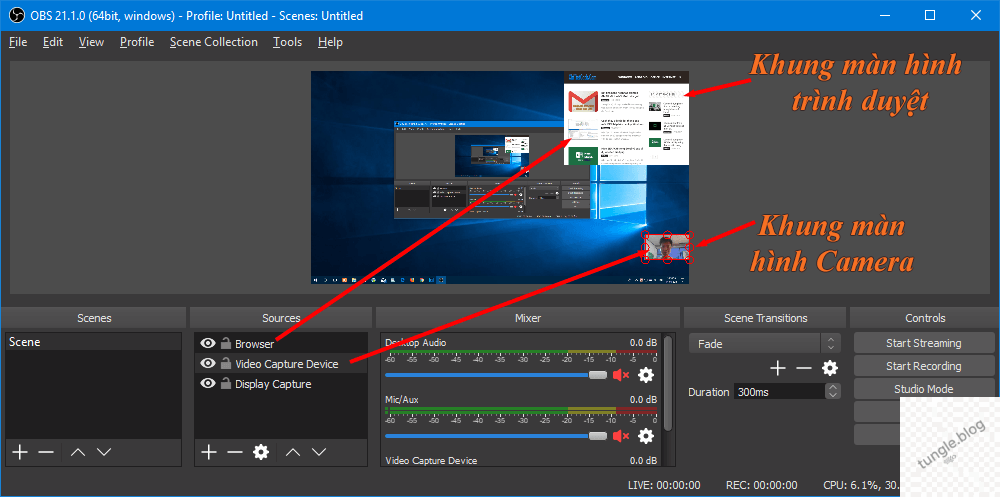 Phù hợp cho: Người cần quay chuyên nghiệp, làm YouTube tutorial, livestream, hoặc ghi lại gameplay.
Link tải OBS miễn phí: https://obsproject.com/download
2. Xbox Game Bar — Tích hợp sẵn Windows, quay nhanh nhất
Xbox Game Bar tích hợp sẵn trong Windows 10/11, không cần cài thêm. Nhấn Win + G để mở, Win + Alt + R để bắt đầu/dừng quay.
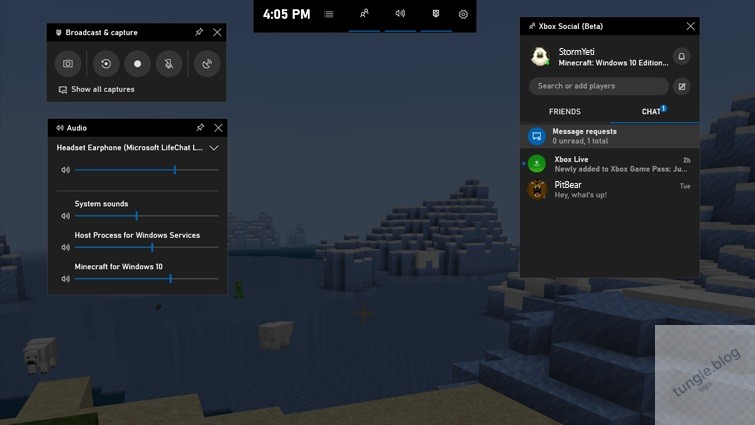
Ưu điểm: Không cần cài đặt. Nhấn phím tắt là quay ngay — nhanh nhất trong danh sách. Thu tiếng hệ thống + micro. Không ảnh hưởng hiệu năng đáng kể (dùng hardware encoding). Video lưu tại Videos → Captures.
Hạn chế: Chỉ quay được 1 cửa sổ ứng dụng — không quay được desktop hoặc File Explorer. Không chọn được vùng quay tùy ý. Giới hạn quay tối đa 4 giờ. Không có tính năng chỉnh sửa. Chất lượng video cố định, ít tùy chỉnh.
Phù hợp cho: Quay nhanh 1 ứng dụng (demo phần mềm, ghi lại bug), không cần setup phức tạp.
3. ShareX — Miễn phí, đa năng, nhẹ
ShareX là phần mềm mã nguồn mở chuyên chụp và quay màn hình, phổ biến trong cộng đồng developer.
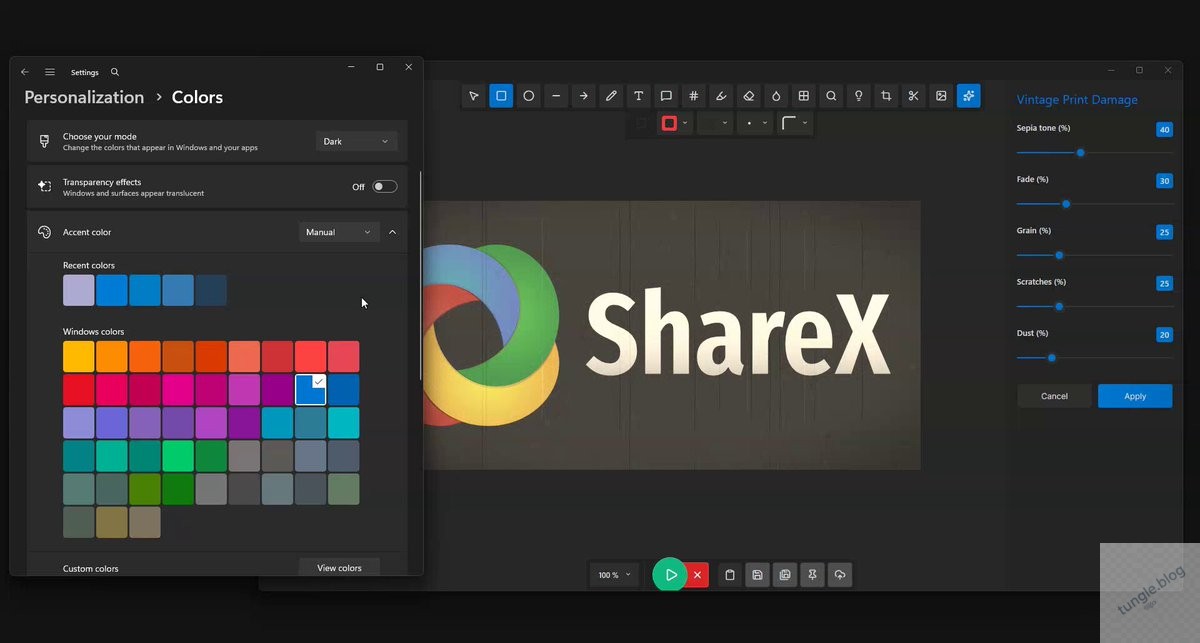
Ưu điểm: Miễn phí hoàn toàn, không watermark. Quay được chọn vùng tùy ý, toàn màn hình, hoặc cửa sổ. Tích hợp annotation (vẽ mũi tên, highlight) khi chụp ảnh. Tự động upload ảnh/video lên Imgur, Google Drive, Dropbox. Xuất GIF hoặc video. Nhẹ, ít tốn tài nguyên.
Hạn chế: Giao diện nhiều tính năng, hơi rối. Chất lượng video quay không bằng OBS (dùng FFmpeg cơ bản). Không hỗ trợ livestream.
Phù hợp cho: Người cần quay clip ngắn, tạo GIF, chụp + annotate ảnh. Developer cần ghi lại bug nhanh.
Link tải: https://getsharex.com/downloads hoặc từ Microsoft Store
4. Bandicam — Nhẹ, chất lượng cao (miễn phí có watermark)
Bandicam là phần mềm quay màn hình phổ biến nhất tại Việt Nam và Hàn Quốc, nổi tiếng với file video nhỏ mà chất lượng cao.
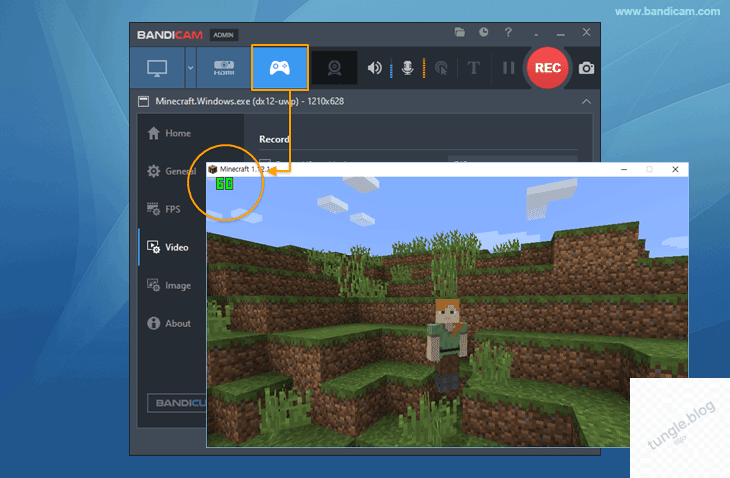
Ưu điểm: File video nhỏ hơn OBS 30-50% ở cùng chất lượng nhờ codec tối ưu. Dễ dùng — giao diện đơn giản, chọn vùng quay và nhấn REC. Hỗ trợ quay game với hardware encoding. Thu tiếng hệ thống + micro. Drawing realtime khi quay (vẽ mũi tên, highlight).
Hạn chế: Phiên bản miễn phí có watermark ở trên video và giới hạn quay 10 phút mỗi file. Bản Pro giá $40 (mua 1 lần, dùng vĩnh viễn). Không hỗ trợ livestream.
Phù hợp cho: Quay tutorial, demo phần mềm. Nếu cần chuyên nghiệp (không watermark), mua bản Pro — giá hợp lý cho mua 1 lần.
Link tải: https://www.bandicam.com/downloads
5. Camtasia — Quay + Edit tất cả trong 1 (trial 30 ngày)
Camtasia của TechSmith là phần mềm all-in-one: quay màn hình + chỉnh sửa video chuyên nghiệp.
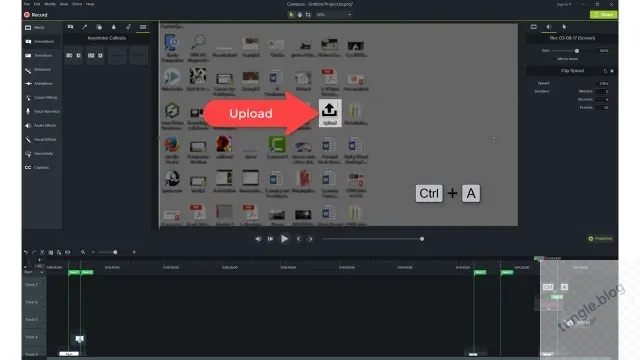
Ưu điểm: Tích hợp video editor mạnh mẽ — cắt ghép, thêm text, transition, zoom, callout, cursor highlight. Template sẵn cho video tutorial. Xuất trực tiếp lên YouTube. Giao diện kéo thả dễ dùng.
Hạn chế: Không miễn phí — trial 30 ngày, sau đó phải mua ($250/năm hoặc $375 mua đứt). Nặng, tốn tài nguyên hơn OBS và Bandicam. File project lớn.
Phù hợp cho: Người làm video tutorial chuyên nghiệp, cần quay + edit trong cùng 1 phần mềm. Doanh nghiệp có ngân sách cho công cụ sản xuất nội dung.
Link tải: https://www.techsmith.com/download/camtasia/
Bảng so sánh tổng hợp
OBS Studio: miễn phí 100%, chất lượng cao nhất, cần cấu hình, không có editor. Xbox Game Bar: miễn phí, tích hợp sẵn, quay nhanh nhất, hạn chế vùng quay. ShareX: miễn phí 100%, đa năng (chụp + quay + GIF), chất lượng video vừa phải. Bandicam: dễ dùng, file nhỏ, có watermark bản free, Pro $40 mua đứt. Camtasia: quay + edit all-in-one, $250/năm, nặng.
Bảng so sánh trực quan các phần mềm quay màn hình máy tính
| Công cụ | Giá | Giao diện / Độ dễ dùng | Chất lượng video | Tính năng nổi bật | Hạn chế | Phù hợp với ai |
|---|---|---|---|---|---|---|
| OBS Studio | Miễn phí 100% | Trung bình (cần cấu hình) | Rất cao | Quay + livestream chuyên nghiệp | Không có editor, khó với người mới | Streamer, người cần chất lượng cao |
| Xbox Game Bar | Miễn phí | Rất dễ (tích hợp sẵn Windows) | Khá | Gọi nhanh bằng phím tắt | Hạn chế vùng quay, ít tùy chỉnh | Quay nhanh, không cần setup |
| ShareX | Miễn phí 100% | Trung bình | Trung bình | Chụp màn hình + quay video + GIF | Video không tối ưu cao | Dev, người cần tool đa năng |
| Bandicam | Miễn phí / $40 | Dễ dùng | Cao | File nhẹ, hiệu suất tốt | Bản free có watermark | Người cần quay nhẹ, đơn giản |
| Camtasia | ~$250/năm | Dễ | Cao | Quay + chỉnh sửa video all-in-one | Nặng, giá cao | Người làm nội dung chuyên nghiệp |
Khuyến nghị
Miễn phí, chất lượng cao: OBS Studio (bỏ 30 phút học cấu hình). Quay nhanh, không cần cài: Xbox Game Bar. Mua 1 lần, dễ dùng: Bandicam Pro ($40). Cần quay + edit luôn: Camtasia (thử 30 ngày trước).
Tổng kết
5 phần mềm quay màn hình máy tính có tiếng phổ biến nhất 2026. Phần lớn người dùng cá nhân chỉ cần OBS Studio (miễn phí) hoặc Xbox Game Bar (có sẵn). Nếu làm nội dung chuyên nghiệp, Bandicam Pro hoặc Camtasia đáng đầu tư. Xem thêm cách chụp màn hình máy tính nếu chỉ cần ảnh tĩnh.
Bạn đang dùng phần mềm quay màn hình nào? Chia sẻ kinh nghiệm trong bình luận.