Kiểm tra ổ cứng bad sector giúp phát hiện sớm dấu hiệu ổ cứng sắp hỏng trước khi mất dữ liệu. Bad sector là vùng trên bề mặt đĩa không thể đọc/ghi được — khi số lượng bad sector tăng dần, ổ cứng có nguy cơ chết bất cứ lúc nào. Bài viết so sánh 3 phần mềm kiểm tra phổ biến nhất và hướng dẫn đọc kết quả.
1. CrystalDiskInfo — Kiểm tra ổ cứng bad sector qua thông tin S.M.A.R.T.
CrystalDiskInfo là phần mềm miễn phí, portable, đọc thông tin S.M.A.R.T. (Self-Monitoring, Analysis, and Reporting Technology) từ ổ cứng. SMART ổ cứng là hệ thống tự chẩn đoán được tích hợp sẵn trong mọi ổ HDD và SSD hiện đại.
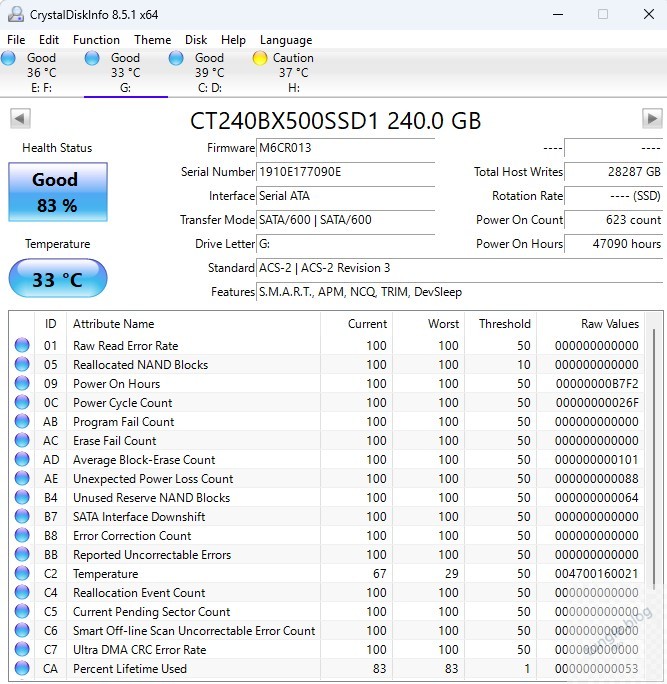
Tải từ trang chính thức, chạy là thấy ngay trạng thái ổ cứng: Good (xanh lá — bình thường), Caution (vàng — có dấu hiệu bất thường, nên backup dữ liệu), Bad (đỏ — ổ sắp hỏng, backup ngay lập tức).
Các chỉ số SMART ổ cứng quan trọng cần chú ý:
Reallocated Sectors Count (05): Số sector bị lỗi đã được ổ cứng tự thay thế bằng sector dự phòng. Nếu giá trị này > 0 và đang tăng dần, ổ đang xuống cấp. Current Pending Sector Count (C5): Số sector đang chờ được remap — nếu giá trị này > 0, ổ có vấn đề. Uncorrectable Sector Count (C6): Số sector bị lỗi không thể sửa. Nếu > 0, cần thay ổ sớm.
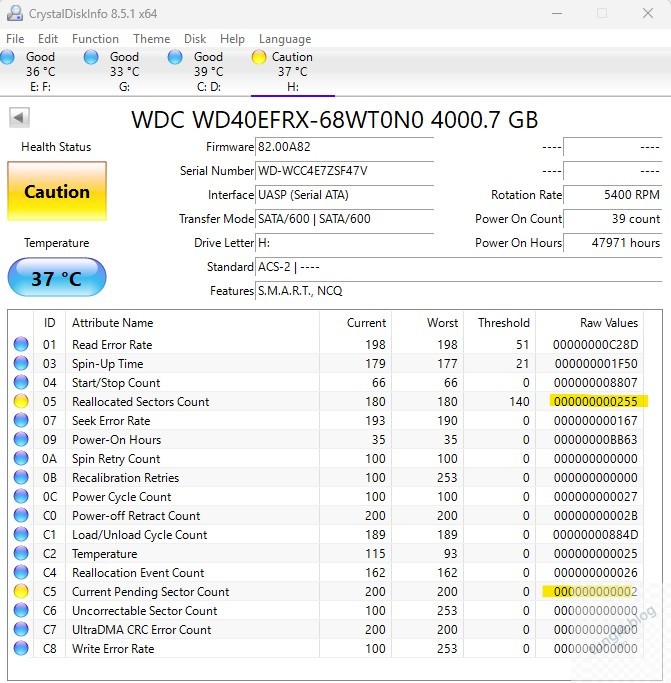
Với SSD, chú ý thêm: Wear Leveling Count (độ mòn ô nhớ) và Total Host Writes (tổng dữ liệu đã ghi). SSD có giới hạn số lần ghi — khi Wear Leveling Count giảm về gần 0, SSD sắp hết tuổi thọ.
Phù hợp cho: Kiểm tra nhanh bad sector ổ cứng & sức khỏe tổng quát, giám sát ổ cứng hàng ngày. Không quét bề mặt từng sector.
Tải về tại đây: https://crystalmark.info/en/software/crystaldiskinfo/
2. HD Tune — Quét bề mặt check bad sector chi tiết
Để kiểm tra ổ cứng bad sector chi tiết, phần mềm HD Tune là giải pháp tiện lợi.
HD Tune (phiên bản miễn phí) và HD Tune Pro (trả phí) là phần mềm quét bề mặt ổ cứng từng sector, hiển thị kết quả dạng bản đồ trực quan.
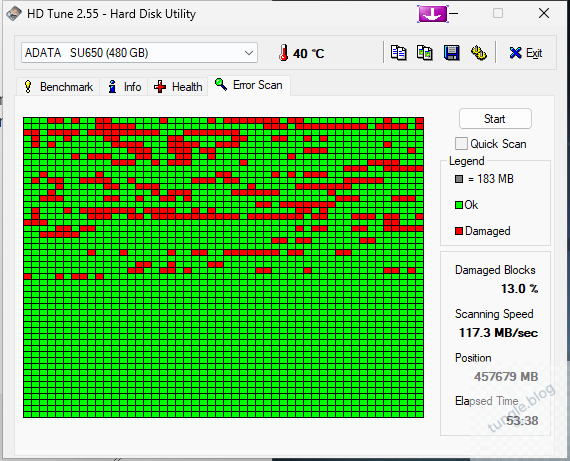
Mở HD Tune, chọn tab Error Scan, chọn ổ cứng cần kiểm tra, nhấn Start. Phần mềm quét từng sector và hiển thị dạng ô vuông: xanh lá = sector tốt, đỏ = bad sector. Quá trình quét mất 30 phút đến vài giờ tùy dung lượng ổ.
Tab Benchmark đo tốc độ đọc tuần tự — biểu đồ đường mượt nghĩa là ổ ổn, biểu đồ nhiều spike giảm đột ngột có thể do bad sector hoặc ổ đang xuống cấp.
Tab Health hiển thị thông tin S.M.A.R.T. tương tự CrystalDiskInfo.
Phù hợp cho: Quét bề mặt ổ cứng chi tiết, kiểm tra ổ cứng cũ trước khi mua máy second-hand.
Tải về tại đây: https://www.hdtune.com/download.html
3. Victoria — Công cụ chuyên sâu nhất, sửa được bad sector
Nếu muốn kiểm tra sức khoẻ ổ cứng và sửa lỗi, Victoria là phần mềm kiểm tra ổ cứng chuyên sâu nhất, được kỹ thuật viên sửa máy tính chuyên nghiệp sử dụng. Ngoài quét tìm bad sector, Victoria còn có khả năng remap (đánh dấu lại) bad sector.
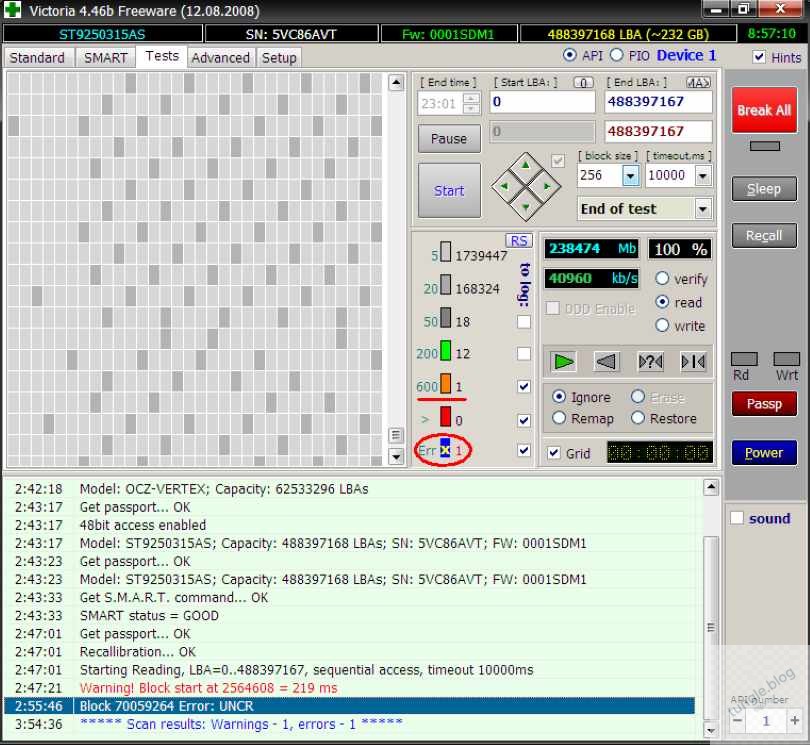
Victoria quét từng sector và phân loại theo thời gian phản hồi: xanh lá (<5ms — tốt), xanh dương (5-20ms — bình thường), vàng (20-50ms — chậm, đáng chú ý), cam (50-200ms — rất chậm), đỏ (200-500ms — gần như hỏng), xám (>500ms hoặc không đọc được — bad sector).
Chế độ Remap: Victoria có thể gửi lệnh cho ổ cứng remap bad sector sang vùng dự phòng. Tuy nhiên, nếu ổ có nhiều bad sector (>50-100), remap chỉ là giải pháp tạm — ổ đang hỏng dần và cần thay mới.
Lưu ý: Victoria nên chạy từ USB boot (không từ Windows) để kiểm tra chính xác nhất — khi Windows đang chạy, một số sector bị khóa bởi hệ thống.
Phù hợp cho: Kỹ thuật viên, người muốn kiểm tra chuyên sâu, hoặc cần thử remap bad sector trên ổ cũ.
Tải về miễn phí: Tại đây
Khi nào cần thay ổ cứng
Thay ngay: Reallocated Sectors > 100 và đang tăng, hoặc CrystalDiskInfo báo Bad (đỏ). Cân nhắc thay: Reallocated Sectors > 0 nhưng ổn định không tăng, ổ chạy chậm hơn bình thường, có tiếng click lạ. Chưa cần thay: SMART ổ cứng Good, quét bề mặt không có bad sector, tốc độ benchmark bình thường.
Dù trường hợp nào, hãy backup dữ liệu quan trọng thường xuyên. Ổ cứng là thiết bị cơ khí (HDD) hoặc có giới hạn ghi (SSD) — tất cả đều sẽ hỏng, chỉ là sớm hay muộn.
So sánh nhanh 3 phần mềm kiểm tra bad sector ổ cứng
Dưới đây là bảng so sánh các tính năng quan trọng của phần mềm kiểm tra bad sector ổ cứng.
| Tiêu chí | CrystalDiskInfo | HD Tune | Victoria |
|---|---|---|---|
| Kiểm tra S.M.A.R.T. | ✅ Rất tốt | ✅ Có | ✅ Có |
| Quét bad sector | ❌ Không phải chức năng chính | ✅ Có | ✅ Có |
| Hiển thị trực quan | ✅ Dễ hiểu | ✅ Rất trực quan | ⚠️ Nhiều thông số kỹ thuật |
| Phân tích chuyên sâu | ⚠️ Cơ bản | ⚠️ Khá tốt | ✅ Rất mạnh |
| Hỗ trợ remap / xử lý sector lỗi | ❌ Không | ❌ Hạn chế | ✅ Có |
| Dễ sử dụng | ✅ Rất dễ | ✅ Dễ | ⚠️ Khó hơn |
| Phù hợp kiểm tra định kỳ | ✅ Tốt nhất | ⚠️ Chỉ khi cần | ⚠️ Không cần dùng thường xuyên |
| Phù hợp chẩn đoán khi ổ có dấu hiệu hỏng | ⚠️ Chỉ cảnh báo ban đầu | ✅ Rất phù hợp | ✅ Phù hợp nhất |
Tổng kết
3 phần mềm kiểm tra ổ cứng bad sector: CrystalDiskInfo (kiểm tra nhanh S.M.A.R.T.), HD Tune (quét bề mặt trực quan), Victoria (chuyên sâu + remap). Khuyến nghị: dùng CrystalDiskInfo kiểm tra định kỳ hàng tháng, dùng HD Tune hoặc Victoria khi nghi ngờ ổ có vấn đề. Kết hợp kiểm tra ổ cứng với kiểm tra cấu hình máy tính tổng quát để nắm rõ tình trạng phần cứng. Xem thêm bảng so sánh dưới đây để tìm ứng dụng phù hợp.
| Phần mềm | Mục đích chính | Điểm mạnh nổi bật | Phù hợp với ai | Mức độ sử dụng | Khi nào nên dùng |
|---|---|---|---|---|---|
| CrystalDiskInfo | Kiểm tra nhanh tình trạng ổ cứng qua S.M.A.R.T. | Hiển thị sức khỏe ổ cứng, nhiệt độ, số giờ hoạt động, cảnh báo lỗi sớm | Người dùng phổ thông | Dễ | Dùng để kiểm tra định kỳ hàng tháng |
| HD Tune | Quét bề mặt ổ cứng để tìm bad sector | Giao diện trực quan, dễ xem vùng lỗi, dễ nhận biết ổ có vấn đề hay không | Người dùng phổ thông đến nâng cao | Trung bình | Dùng khi nghi ngờ ổ cứng bị lỗi, chậm, treo |
| Victoria | Kiểm tra chuyên sâu, phân tích sector và hỗ trợ remap | Mạnh, chi tiết, có thể xử lý/đánh dấu sector lỗi | Người dùng kỹ thuật, IT, kỹ thuật viên | Khó hơn | Dùng khi cần chẩn đoán sâu hoặc thử xử lý lỗi sector |
Ổ cứng của bạn đang ở trạng thái nào? Chia sẻ trong bình luận.