Kiểm tra cấu hình máy tính là việc đầu tiên cần làm khi mua máy cũ, nâng cấp phần cứng, hoặc kiểm tra máy có đủ cấu hình chạy phần mềm/game không. Windows tích hợp sẵn nhiều công cụ xem thông số phần cứng chi tiết mà không cần cài thêm phần mềm. Bài viết này hướng dẫn tất cả các cách, từ nhanh nhất đến chi tiết nhất.
1. Dùng dxdiag – Để kiểm tra cấu hình máy tính
Nhấn Win + R, gõ dxdiag, nhấn Enter. Công cụ DirectX Diagnostic hiện ra với 4 tab thông tin:
Tab System: Tên máy, phiên bản Windows, CPU (tên, tốc độ, số nhân), tổng RAM, phiên bản DirectX. Tab Display: Card đồ họa (tên, hãng, VRAM), driver version. Tab Sound: Card âm thanh. Tab Input: Thiết bị đầu vào.
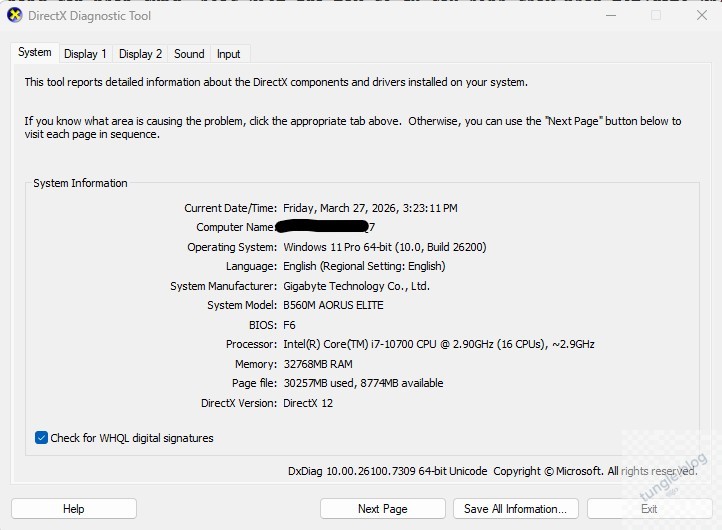
Đây là cách nhanh nhất để xem thông tin cơ bản: CPU gì, RAM bao nhiêu GB, card đồ họa gì. Ngoài ra Dxdiag còn cung cấp thêm 1 số thông tin chi tiết hơn: Tên Mainboard, Phiên bản BIOS đang sử dụng, ngày giờ của BIOS, ngôn ngữ windows.., Nếu muốn lưu toàn bộ thông số phần cứng máy tính đó thì bấm nút Save All Information… để lưu vào 1 file .txt
2. Dùng msinfo32 — Xem cấu hình máy tính từ Windows
Nhấn Win + R, gõ msinfo32, Enter. System Information hiển thị thông tin cực kỳ chi tiết:
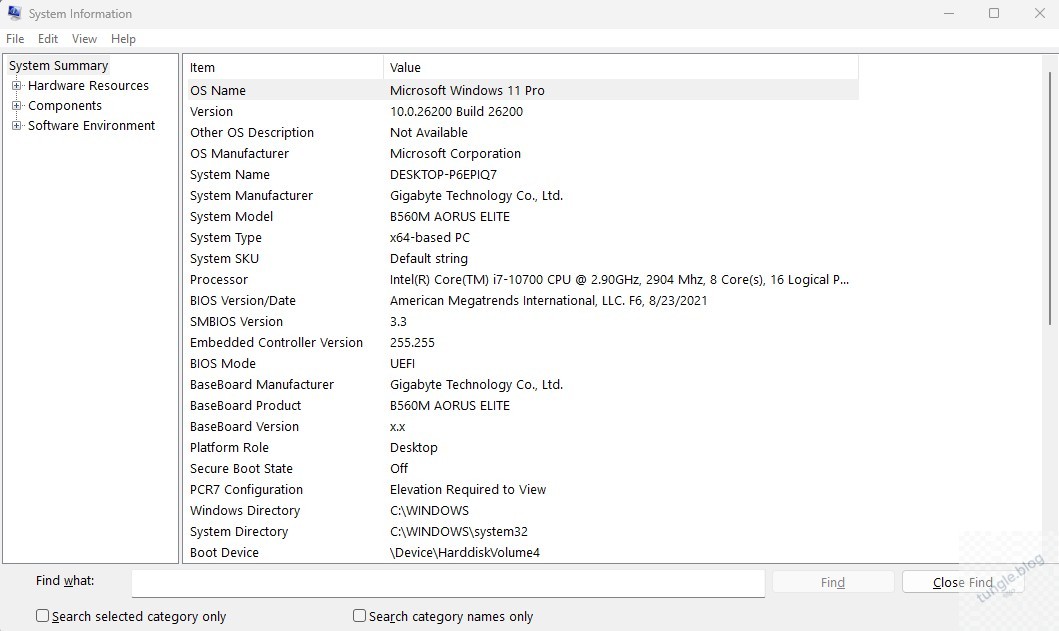
System Summary: Model máy, hãng sản xuất, phiên bản BIOS, CPU chi tiết (tên, tốc độ base/turbo, số core/thread), tổng RAM vật lý, RAM khả dụng.
Components → Display: Card đồ họa, resolution, refresh rate, driver version. Components → Storage → Disks: Thông tin ổ cứng — dung lượng, model, phân vùng. Components → Network: Card mạng, MAC address.
msinfo32 là công cụ mạnh nhất tích hợp sẵn trong Windows — hiển thị gần như mọi thông tin phần cứng và phần mềm. Bạn có thể export thành file text để lưu lại bằng File → Export.
3. Dùng Task Manager — Xem thông số realtime
Nhấn Ctrl + Shift + Esc mở Task Manager, chuyển sang tab Performance:
CPU: Tên CPU, tốc độ realtime, số core, số thread, mức sử dụng hiện tại, uptime hệ thống. Memory: Tổng RAM, đang dùng bao nhiêu, tốc độ RAM (MHz), số khe đã dùng/còn trống, dạng RAM (DDR4/DDR5). Disk: Mỗi ổ hiển thị tốc độ đọc/ghi realtime, loại ổ (HDD/SSD), dung lượng. GPU: Card đồ họa, VRAM, mức sử dụng GPU, nhiệt độ GPU (trên một số driver).
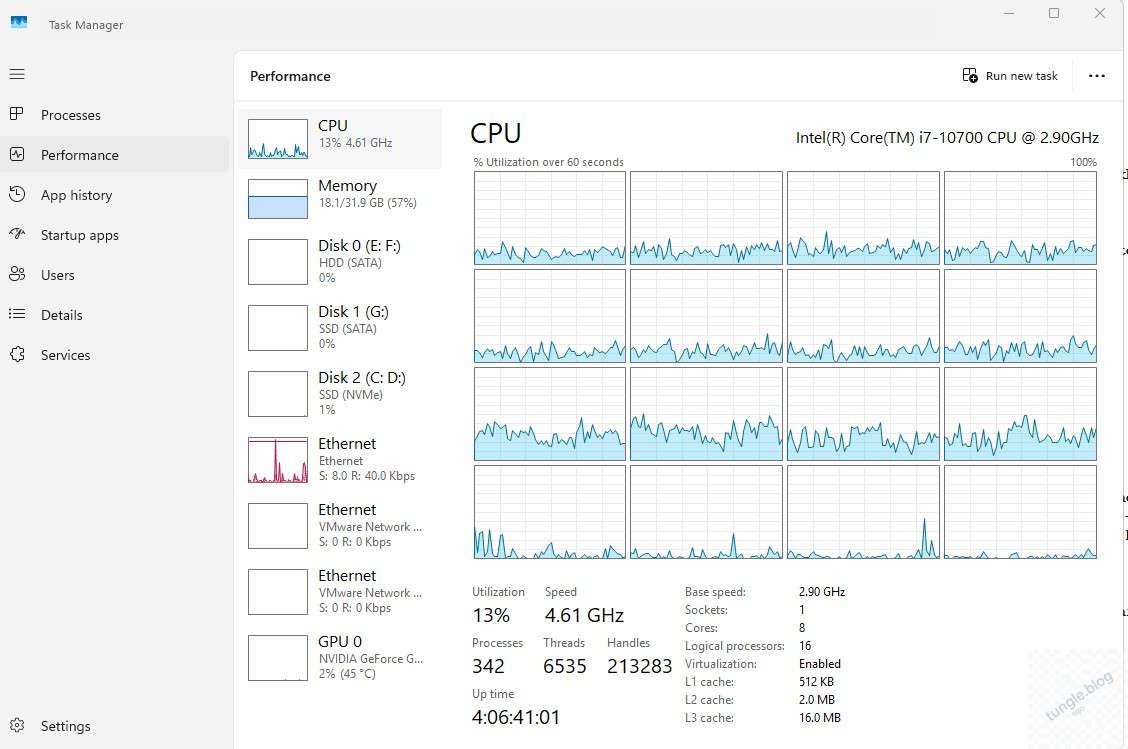
Task Manager là cách tốt nhất để vừa xem cấu hình vừa theo dõi hiệu năng realtime. Đặc biệt hữu ích khi muốn biết RAM đang dùng bao nhiêu %, hoặc CPU có đang bị quá tải không.
4. Dùng Settings → About — Check cấu hình PC nhanh
Vào Settings → System → About. Hiển thị: tên thiết bị, CPU, RAM đã cài, loại hệ thống (64-bit/32-bit), phiên bản Windows, Windows product ID. Cách này đơn giản nhất nhưng thông tin hạn chế — chỉ có CPU và RAM, không có card đồ họa hay ổ cứng.
5. Dùng Command Prompt — Cho ai thích gõ lệnh xem thông số phần cứng
Mở CMD, chạy lệnh systeminfo. Hiển thị: tên máy, hãng sản xuất, model, CPU, RAM (tổng + khả dụng), phiên bản BIOS, ngày cài đặt Windows, danh sách hotfix đã cài, card mạng.
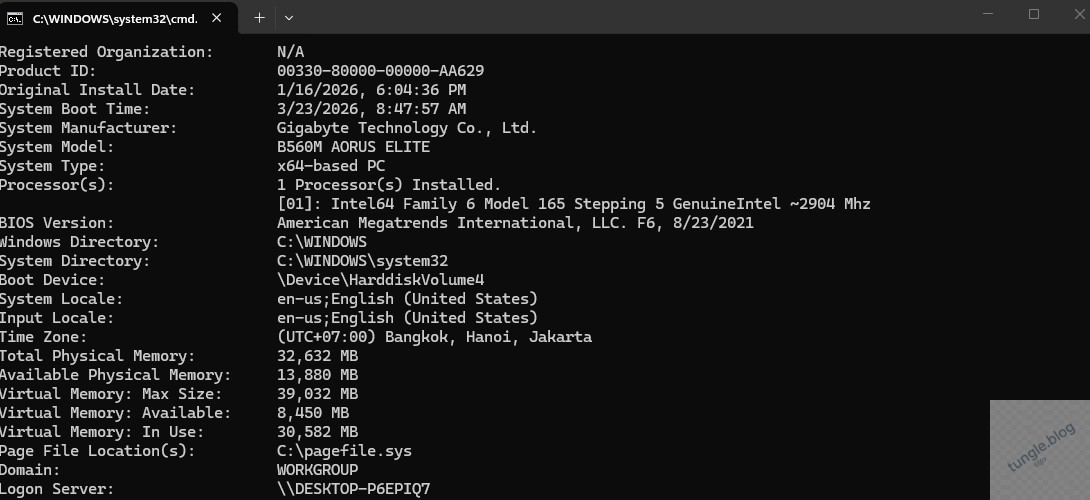
Lệnh hữu ích khác: wmic cpu get name,numberofcores,maxclockspeed (thông tin CPU chi tiết), wmic memorychip get capacity,speed,manufacturer (thông tin từng thanh RAM), wmic diskdrive get model,size (thông tin ổ cứng).
6. Dùng CPU-Z — Phần mềm chuyên dụng (chi tiết nhất)
Nếu cần thông tin chi tiết hơn những gì Windows cung cấp (ví dụ: stepping CPU, timing RAM, chipset mainboard), tải CPU-Z — phần mềm miễn phí, portable (không cần cài đặt).
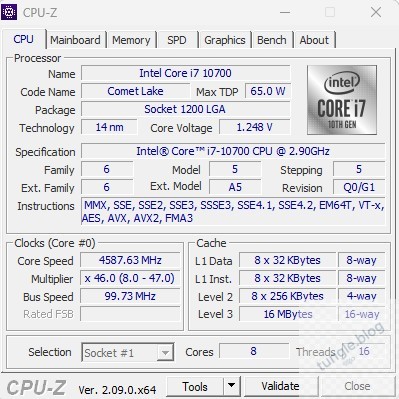
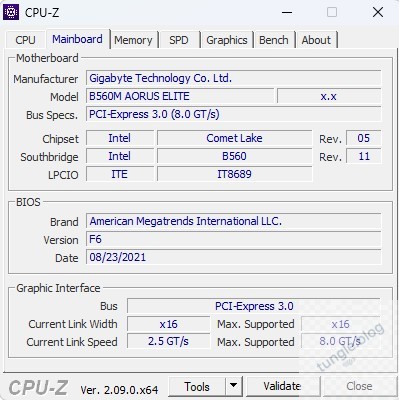
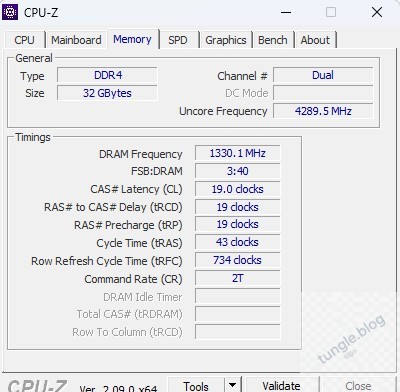
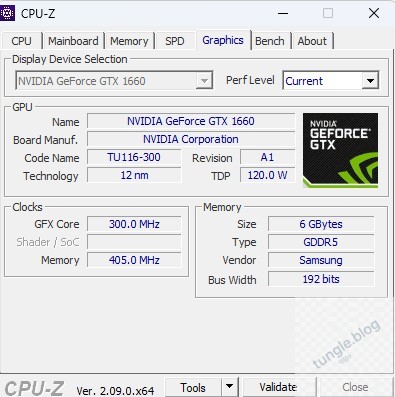
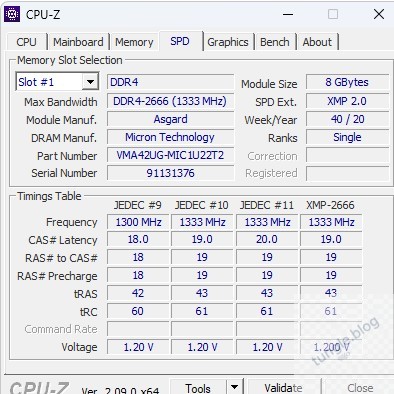
Tab CPU: Tên CPU, codename, lithography (nm), voltage, core speed, multiplier, cache L1/L2/L3. Tab Caches: Chi tiết cache của CPU. Tab Mainboard: Hãng mainboard, model, chipset, BIOS version. Tab Memory: Loại RAM (DDR4/DDR5), dung lượng, tần số, timing. Tab SPD: Thông tin từng khe RAM (hãng sản xuất, part number, tốc độ max). Tab Graphics: Thông tin card đồ họa chi tiết.
CPU-Z đặc biệt hữu ích khi mua RAM nâng cấp — xem tab SPD để biết đang dùng RAM gì, tốc độ bao nhiêu, còn bao nhiêu khe trống. Xem thêm Cách test RAM có bị lỗi không nếu nghi ngờ RAM có vấn đề.
Tải CPU-Z tại: https://www.cpuid.com/softwares/cpu-z.html
Tổng kết
6 cách kiểm tra cấu hình máy tính: dxdiag (nhanh 30 giây), msinfo32 (chi tiết nhất từ Windows), Task Manager (realtime), Settings About (cơ bản), CMD systeminfo (dòng lệnh), CPU-Z (chuyên sâu nhất). Khuyến nghị: dùng Task Manager hàng ngày, msinfo32 khi cần thông tin đầy đủ, CPU-Z khi mua/nâng cấp phần cứng.
Cấu hình máy bạn thế nào? Chia sẻ trong bình luận để mình tư vấn nâng cấp phù hợp.