Phần mềm khôi phục file đã xóa là thứ bạn cần ngay khi lỡ tay xóa file quan trọng, format nhầm USB, hoặc ổ cứng bị lỗi mất dữ liệu. Nguyên tắc quan trọng nhất: ngừng ghi dữ liệu vào ổ chứa file bị xóa ngay lập tức — mỗi lần ghi mới đều có thể ghi đè lên vùng chứa file cũ, khiến việc khôi phục trở nên bất khả thi. Bài viết này so sánh 5 phần mềm miễn phí tốt nhất hiện tại.
1. Recuva — Phần mềm khôi phục file đã xoá dễ dùng nhất cho người mới
Recuva của Piriform (cùng hãng với CCleaner) là phần mềm khôi phục file phổ biến nhất tại Việt Nam nhờ giao diện đơn giản và hoàn toàn miễn phí cho sử dụng cá nhân.
Ưu điểm: Giao diện wizard dẫn từng bước — chọn loại file cần khôi phục → chọn ổ đĩa → quét. Hỗ trợ cả quét nhanh (Quick Scan) và quét sâu (Deep Scan). Hiển thị trạng thái file: xanh lá (khôi phục được hoàn toàn), vàng (khôi phục một phần), đỏ (không thể khôi phục). Phiên bản Portable chạy trực tiếp từ USB mà không cần cài đặt — tránh ghi đè lên ổ chứa file bị xóa.
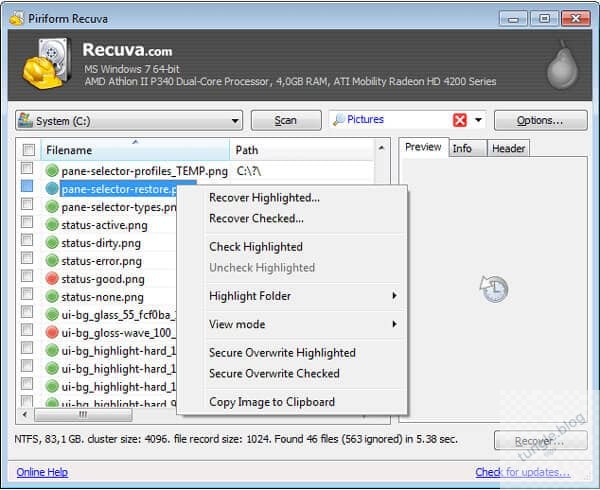
Hạn chế: Không hỗ trợ khôi phục từ ổ đĩa bị hỏng nặng hoặc partition bị xóa. Giao diện hơi cũ. Phiên bản miễn phí đủ dùng nhưng không có hỗ trợ kỹ thuật.
Phù hợp cho: Khôi phục file vừa xóa khỏi Recycle Bin, file trên USB bị format. Không phù hợp cho ổ cứng hỏng vật lý.
Link tải recuva: https://www.ccleaner.com/recuva/download
2. EaseUS Data Recovery Wizard Free — Khôi phục file đã xoá mạnh nhất (giới hạn 2GB)
EaseUS Data Recovery Wizard là phần mềm khôi phục mạnh nhất trong danh sách, với khả năng tìm lại file từ partition bị xóa, ổ đĩa RAW, và ổ cứng bị hỏng logic.
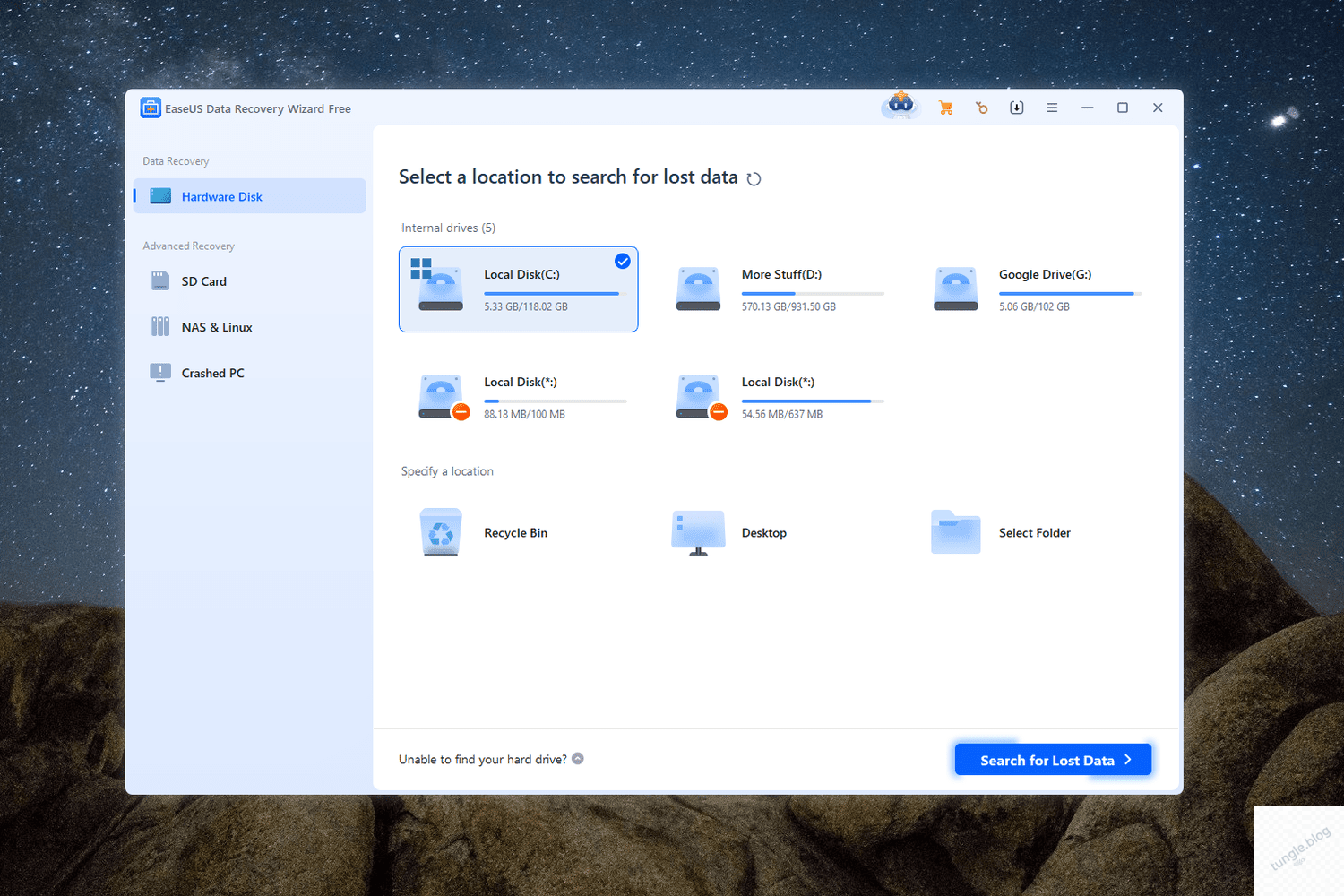
Ưu điểm: Tỷ lệ khôi phục cao nhất trong các phần mềm miễn phí — đặc biệt mạnh với file ảnh và video. Hỗ trợ preview file trước khi khôi phục (xem ảnh, đọc document). Quét sâu tìm file theo chữ ký (signature) ngay cả khi file system bị hỏng hoàn toàn. Giao diện hiện đại, dễ dùng.
Hạn chế: Hiện nay, phiên bản miễn phí chỉ cho khôi phục tối đa 2GB dữ liệu. Sau 2GB phải mua bản Pro (khoảng $70/năm). Quét sâu mất thời gian lâu trên ổ lớn (1-2 giờ cho ổ 500GB).
Phù hợp cho: Khôi phục file quan trọng (document, ảnh) dưới 2GB. Nếu cần khôi phục nhiều hơn, cân nhắc mua Pro hoặc dùng kết hợp với phần mềm khác.
Link tải bản free: https://down.easeus.com/product/drw_free
3. Disk Drill — Công cụ data recovery Giao diện đẹp, hỗ trợ nhiều file system
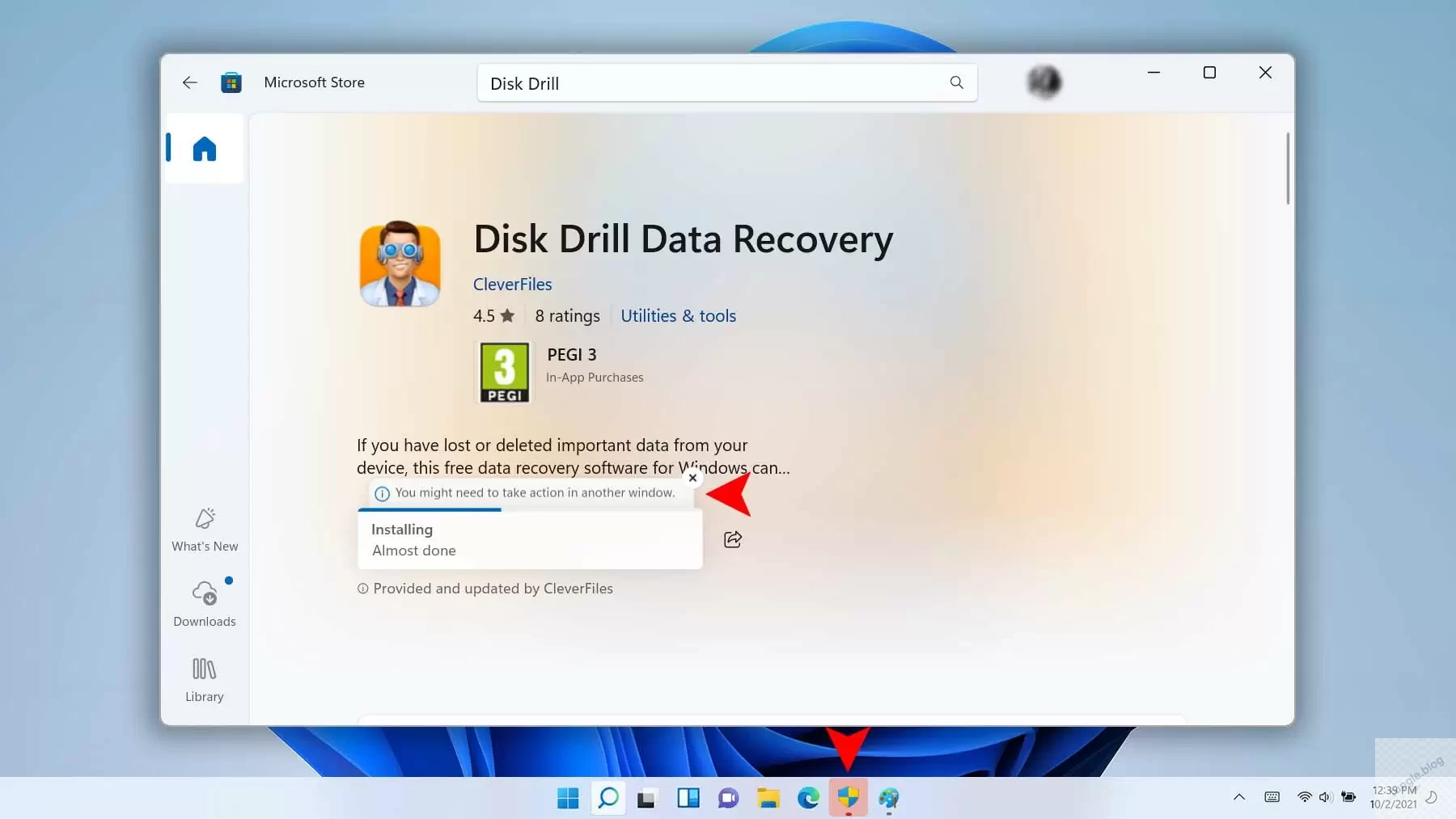
Disk Drill của Cleverfiles hỗ trợ khôi phục từ nhiều file system: NTFS, FAT32, exFAT, EXT4, HFS+. Đặc biệt hữu ích nếu bạn cần khôi phục dữ liệu từ ổ cứng Mac hoặc ổ cứng Linux trên máy Windows.
Ưu điểm: Hỗ trợ nhiều file system nhất. Giao diện hiện đại, phân loại file rõ ràng (ảnh, video, document, audio). Có tính năng Recovery Vault — bảo vệ file trước khi xóa (cần bật trước). Phiên bản miễn phí cho khôi phục tối đa 500MB.
Hạn chế: Giới hạn 500MB miễn phí ít hơn EaseUS (2GB). Bản Pro giá $89/năm. Quét chậm hơn Recuva trên cùng ổ đĩa.
Phù hợp cho: Khôi phục file đã xóa từ ổ external, USB, thẻ nhớ SD, đặc biệt khi ổ dùng file system không phải NTFS.
Link tải: https://www.cleverfiles.com/download.html
4. PhotoRec — Miễn phí hoàn toàn, mã nguồn mở
PhotoRec là phần mềm mã nguồn mở, miễn phí 100%, không giới hạn dung lượng khôi phục. Dù tên là “PhotoRec”, phần mềm khôi phục được hơn 480 loại file khác nhau — không chỉ ảnh.
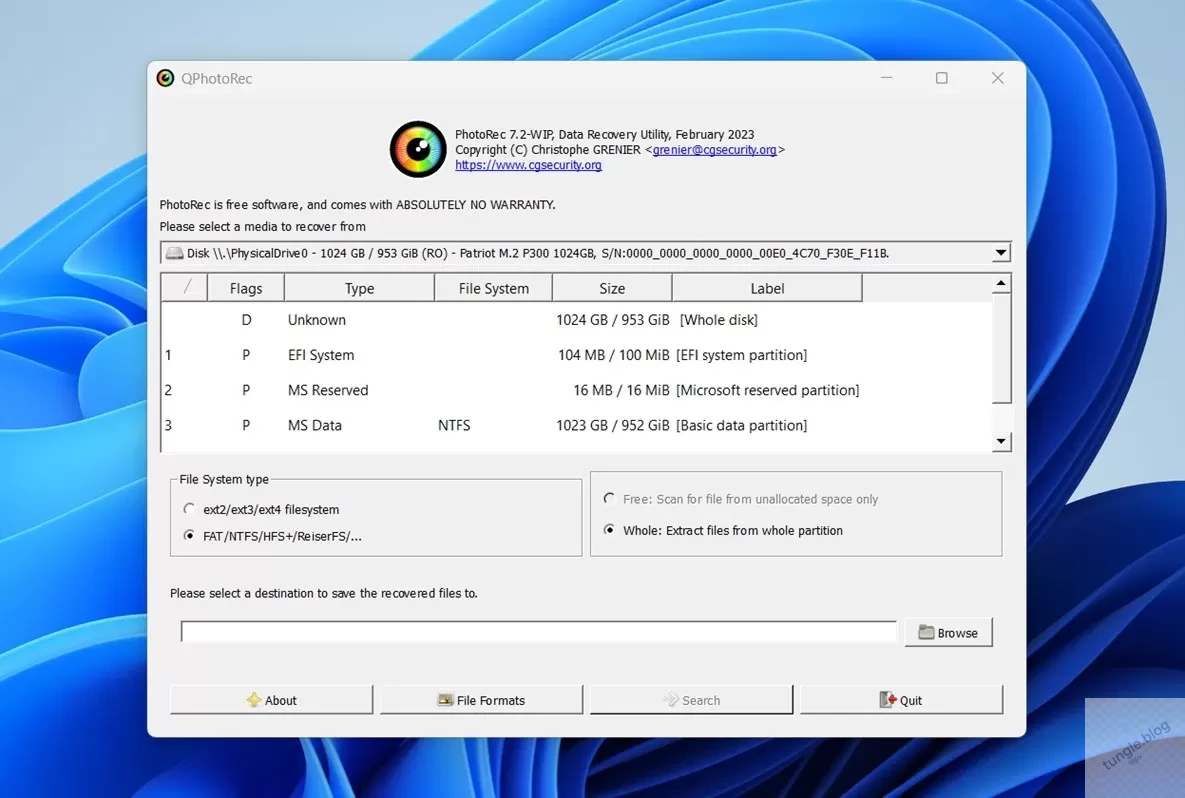
Ưu điểm: Hoàn toàn miễn phí, không giới hạn. Khôi phục dựa trên file signature — tìm và phần mềm khôi phục file đã xóa ngay cả khi file system bị hỏng hoàn toàn. Chạy trên Windows, macOS, Linux. Nhẹ, không cần cài đặt.
Hạn chế: Giao diện dòng lệnh (command line), không thân thiện với người mới. Không preview file trước khi khôi phục. Tên file gốc bị mất — file khôi phục được đặt tên tự động (f0001.jpg, f0002.docx). Khôi phục tất cả file tìm được, không chọn lọc từng file.
Phù hợp cho: Người dùng nâng cao cần khôi phục lượng lớn dữ liệu miễn phí. Hoặc khi các phần mềm GUI khác không tìm được file.
Link tải: https://www.cgsecurity.org/wiki/TestDisk_Download
5. Windows File Recovery — Công cụ chính hãng từ Microsoft
Windows File Recovery là công cụ dòng lệnh chính thức từ Microsoft, cài miễn phí từ Microsoft Store. Chạy trên Windows 10 version 2004 trở lên.
Ưu điểm: Chính hãng Microsoft, an toàn 100%. Miễn phí, không giới hạn. Hỗ trợ 3 chế độ: Default (NTFS, file vừa xóa), Segment (NTFS, file xóa lâu), Signature (mọi file system, quét sâu).
Hạn chế: Chỉ có giao diện dòng lệnh. Cú pháp phức tạp hơn PhotoRec. Tỷ lệ khôi phục thấp hơn EaseUS và Recuva trong nhiều test.
Phù hợp cho: Người muốn dùng phần mềm khôi phục file đã xóa chính hãng từ microsoft, không muốn cài phần mềm bên thứ 3.
Link tải: https://apps.microsoft.com/detail/9n26s50ln705?hl=vi-VN&gl=VN (cần ms store)
Bảng so sánh tổng hợp phần mềm khôi phục file đã xóa
Recuva: miễn phí không giới hạn, GUI đơn giản, tỷ lệ khôi phục tốt, phù hợp người mới. EaseUS: miễn phí 2GB, GUI đẹp nhất, tỷ lệ khôi phục cao nhất, phù hợp file quan trọng. Disk Drill: miễn phí 500MB, nhiều file system nhất, phù hợp ổ external/SD card. PhotoRec: miễn phí không giới hạn, CLI, phù hợp người nâng cao. Windows File Recovery: miễn phí không giới hạn, CLI, chính hãng Microsoft.
| Công cụ | Miễn phí | Giới hạn | Giao diện | Tỷ lệ khôi phục | Phù hợp với ai | Điểm nổi bật |
|---|---|---|---|---|---|---|
| Recuva | Có | Không giới hạn | GUI đơn giản | Tốt | Người mới | Dễ dùng, nhẹ, hiệu quả cơ bản |
| EaseUS Data Recovery Wizard | Có | 2GB | GUI đẹp, trực quan | Rất cao | File quan trọng | Khôi phục mạnh, dễ thao tác |
| Disk Drill | Có | 500MB | GUI hiện đại | Cao | Ổ ngoài, SD card | Hỗ trợ nhiều file system |
| PhotoRec | Có | Không giới hạn | CLI | Cao | Người nâng cao | Mạnh, hỗ trợ nhiều định dạng |
| Windows File Recovery | Có | Không giới hạn | CLI | Trung bình – Cao | Người kỹ thuật | Công cụ chính hãng từ Microsoft |
Khuyến nghị theo tình huống
Vừa xóa file, cần lấy lại ngay: Dùng Recuva (Portable) → quét nhanh → khôi phục. File quan trọng, xóa lâu rồi: Dùng EaseUS (quét sâu) → nếu vượt 2GB thì dùng thêm PhotoRec. USB/thẻ nhớ bị format: Dùng Disk Drill hoặc PhotoRec. Ổ cứng hỏng nặng, không nhận: Mang đến dịch vụ khôi phục dữ liệu chuyên nghiệp — phần mềm miễn phí không xử lý được hỏng vật lý.
Tổng kết
5 phần mềm khôi phục file đã xóa miễn phí tốt nhất 2026, mỗi phần mềm có thế mạnh riêng. Quy tắc vàng: ngừng ghi dữ liệu vào ổ chứa file bị xóa, cài phần mềm khôi phục lên ổ khác hoặc dùng bản Portable từ USB. Càng khôi phục sớm, tỷ lệ thành công càng cao.
Bạn đã dùng phần mềm nào và khôi phục được không? Chia sẻ trong bình luận.