Chia ổ cứng không mất dữ liệu là thao tác phân vùng ổ đĩa mà vẫn giữ nguyên được dữ liệu. Nhiều người mới chưa có kinh nghiệm phân vùng ổ cứng thường sợ việc làm này. Thực tế, Windows tích hợp sẵn công cụ Disk Management cho phép thu nhỏ và tạo phân vùng mới (Shrink Volume) an toàn mà không ảnh hưởng dữ liệu hiện có. Bài viết hướng dẫn từng bước.
Khi nào cần phân vùng ổ cứng
Máy mới mua thường chỉ có 1 phân vùng C duy nhất. Chia thành 2-3 phân vùng có nhiều lợi ích: tách dữ liệu cá nhân (ổ D) khỏi hệ thống (ổ C) — khi cài lại Windows chỉ format ổ C, dữ liệu trên ổ D vẫn nguyên. Tạo ổ D, E riêng cho backup, cho máy ảo, hoặc cho dual boot Linux.
Backup trước khi chia (quan trọng)
Dù Disk Management an toàn, luôn backup dữ liệu quan trọng trước khi thao tác phân vùng. Murphy’s Law: nếu có thể sai thì sẽ sai — mất điện giữa chừng, nhấn nhầm nút xóa phân vùng, hoặc ổ cứng có bad sector gây lỗi. Backup lên USB, ổ cứng ngoài, hoặc Google Drive.
Cách partition ổ cứng bằng Disk Management
Bước 1: Mở Disk Management. Click phải vào Start → Disk Management. Hoặc nhấn Win + R, gõ diskmgmt.msc.
Bước 2: Thu nhỏ phân vùng hiện có (Shrink Volume). Click phải vào phân vùng muốn chia (thường là ổ C) → Shrink Volume. Windows sẽ tính toán dung lượng tối đa có thể thu nhỏ. Nhập dung lượng muốn tách ra ở mục Enter the amount of space to shrink in MB. Ví dụ: muốn tạo ổ D 100GB, nhập 102400 (100 × 1024). Nhấn Shrink.
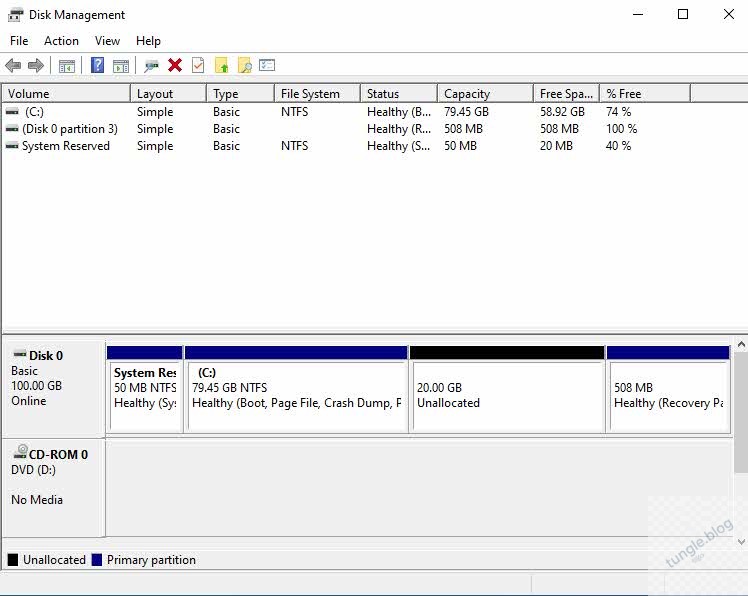
Lưu ý: Dung lượng tối đa có thể shrink phụ thuộc vào vị trí file cuối cùng trên ổ — nếu có file nằm ở cuối phân vùng, Windows không thể thu nhỏ qua vị trí đó. Defrag ổ cứng (HDD) trước khi shrink có thể giúp thu nhỏ được nhiều hơn.
Bước 3: Tạo phân vùng mới (New Simple Volume). Sau khi shrink, xuất hiện vùng Unallocated (đen). Click phải vào vùng này → New Simple Volume. Wizard hiện ra: nhấn Next → giữ nguyên dung lượng tối đa → chọn ký tự ổ đĩa (D, E…) → chọn NTFS, Quick format → Finish.
Ổ mới xuất hiện trong File Explorer ngay lập tức, sẵn sàng dùng.
Cách mở rộng phân vùng (Extend Volume)
Nếu muốn gộp vùng trống vào phân vùng sẵn có: click phải phân vùng → Extend Volume → chọn dung lượng → Finish. Điều kiện: vùng Unallocated phải nằm ngay sau (bên phải) phân vùng muốn mở rộng. Nếu vùng trống nằm ở vị trí khác, Disk Management không cho phép Extend — cần dùng phần mềm bên thứ 3 như MiniTool Partition Wizard.
Bảng khuyến nghị dung lượng khi chia ổ
| Phân vùng | Khuyến nghị |
|---|---|
| Ổ C (Windows + phần mềm) | Tối thiểu 100–150GB |
| Ổ dữ liệu (D/E) | Tùy nhu cầu lưu trữ |
| Máy dùng SSD nhỏ | Cần cân nhắc chia hợp lý để tránh đầy ổ hệ thống |
Video hướng đẫn:
Khi nào cần phần mềm bên thứ 3
Disk Management đủ dùng cho hầu hết trường hợp. Cần phần mềm chuyên dụng (MiniTool Partition Wizard Free, EaseUS Partition Master Free) khi: muốn di chuyển phân vùng (move), muốn mở rộng ổ C bằng vùng trống không liền kề, hoặc muốn chuyển từ MBR sang GPT không mất dữ liệu.
Tổng kết
Ưu điểm của cách chia ổ bằng Disk Management
| Ưu điểm | Chi tiết |
|---|---|
| Không cần cài phần mềm ngoài | Dùng công cụ có sẵn trên Windows |
| An toàn nếu thao tác đúng | Phù hợp cho người dùng phổ thông |
| Nhanh | Chỉ mất khoảng 2–5 phút |
| Dễ thực hiện | Giao diện trực quan, dễ thao tác |
Để chia ổ cứng không mất dữ liệu trên Windows, bạn chỉ cần thực hiện đúng 3 bước cơ bản trong Disk Management:
Shrink Volume → New Simple Volume → Format NTFS
Toàn bộ quá trình thường chỉ mất 2–5 phút, rất phù hợp cho cả người dùng phổ thông nếu cần tạo thêm ổ D, ổ E hoặc sắp xếp lại dung lượng lưu trữ.
👉 Lời khuyên quan trọng:
- Luôn backup trước khi thao tác
- Giữ ổ C tối thiểu 100–150GB để Windows và phần mềm hoạt động ổn định lâu dài
Bạn chia ổ cứng thành mấy phân vùng? Chia sẻ trong bình luận.