Sửa lỗi màn hình xanh Windows (BSOD — Blue Screen of Death) là kỹ năng troubleshooting quan trọng mà bất kỳ người dùng Windows nào cũng nên biết. Màn hình xanh xuất hiện khi Windows gặp lỗi nghiêm trọng không thể phục hồi — hệ thống buộc phải dừng hoàn toàn để tránh hư hại phần cứng. Bài viết này hướng dẫn cách đọc mã lỗi BSOD và fix theo từng nguyên nhân cụ thể.
Cách đọc thông tin trên màn hình xanh
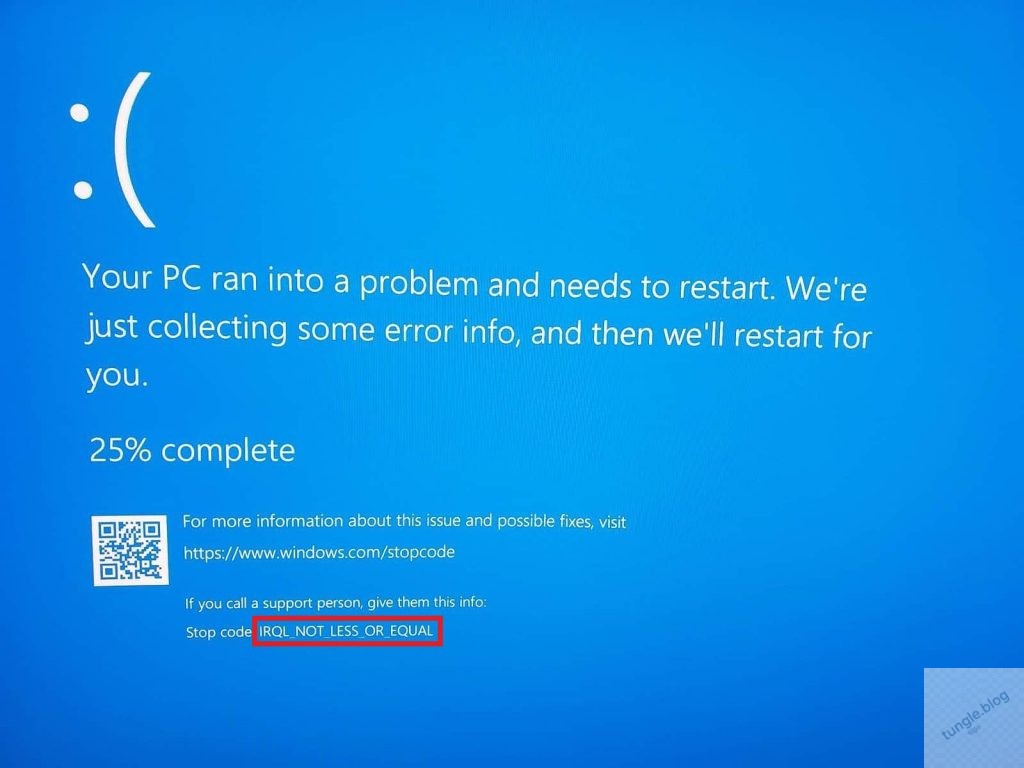
Khi gặp BSOD, Windows hiển thị một Stop Code (mã dừng) ở cuối màn hình. Ví dụ: IRQL_NOT_LESS_OR_EQUAL, CRITICAL_PROCESS_DIED, KERNEL_SECURITY_CHECK_FAILURE. Mã này chính là chìa khóa để xác định nguyên nhân.
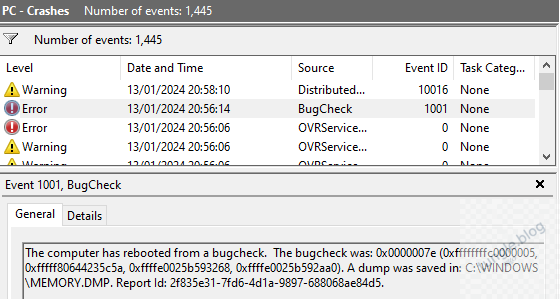
Nếu màn hình xanh thoáng qua rồi restart nhanh, bạn có thể xem lại mã lỗi bằng cách mở Event Viewer: gõ eventvwr.msc vào Run → Windows Logs → System → tìm event có Source là BugCheck. Hoặc dùng công cụ miễn phí BlueScreenView từ NirSoft để đọc file minidump.
Các bước sửa chung sửa lỗi màn hình xanh Windows
Trước khi fix theo mã lỗi cụ thể, hãy thực hiện 3 bước chung này — chúng giải quyết được khoảng 60-70% trường hợp BSOD:
Bước 1 — Cập nhật driver: Mở Device Manager, kiểm tra xem thiết bị nào có dấu chấm than vàng. Click phải → Update driver. Đặc biệt chú ý driver card đồ họa (Display adapters) và driver mạng (Network adapters). Tải driver mới nhất từ trang chủ hãng thay vì để Windows tự tìm.
Bước 2 — Chạy SFC và DISM: Mở Command Prompt (Admin), chạy lần lượt:
|
1 2 |
sfc /scannow DISM /Online /Cleanup-Image /RestoreHealth |
SFC quét và sửa file hệ thống bị hỏng. DISM sửa Windows Component Store. Mỗi lệnh mất 10-30 phút. Restart máy sau khi chạy xong cả hai.
Bước 3 — Kiểm tra RAM: RAM lỗi là nguyên nhân phổ biến gây BSOD random. Gõ Windows Memory Diagnostic vào thanh tìm kiếm, chọn Restart now and check for problems. Máy sẽ restart và test RAM. Nếu phát hiện lỗi, cần thay thanh RAM hỏng. Xem bài Cách test RAM có bị lỗi không để kiểm tra chi tiết hơn.
Fix theo mã lỗi BSOD phổ biến
IRQL_NOT_LESS_OR_EQUAL
Nguyên nhân: driver hoặc service cố truy cập vùng nhớ không được phép. Thường do driver lỗi thời hoặc không tương thích. Đây là lỗi màn hình xanh windows phổ biến nhất.
Cách fix: mở Device Manager, tìm driver được cài hoặc cập nhật gần nhất. Click phải → Properties → Driver → Roll Back Driver. Nếu không có nút Roll Back, chọn Uninstall device rồi restart để Windows cài lại driver mặc định. Driver card đồ họa và driver mạng là thủ phạm phổ biến nhất.
CRITICAL_PROCESS_DIED
Nguyên nhân: một process quan trọng của Windows bị dừng đột ngột. Thường do file hệ thống bị hỏng, ổ cứng có bad sector, hoặc malware.
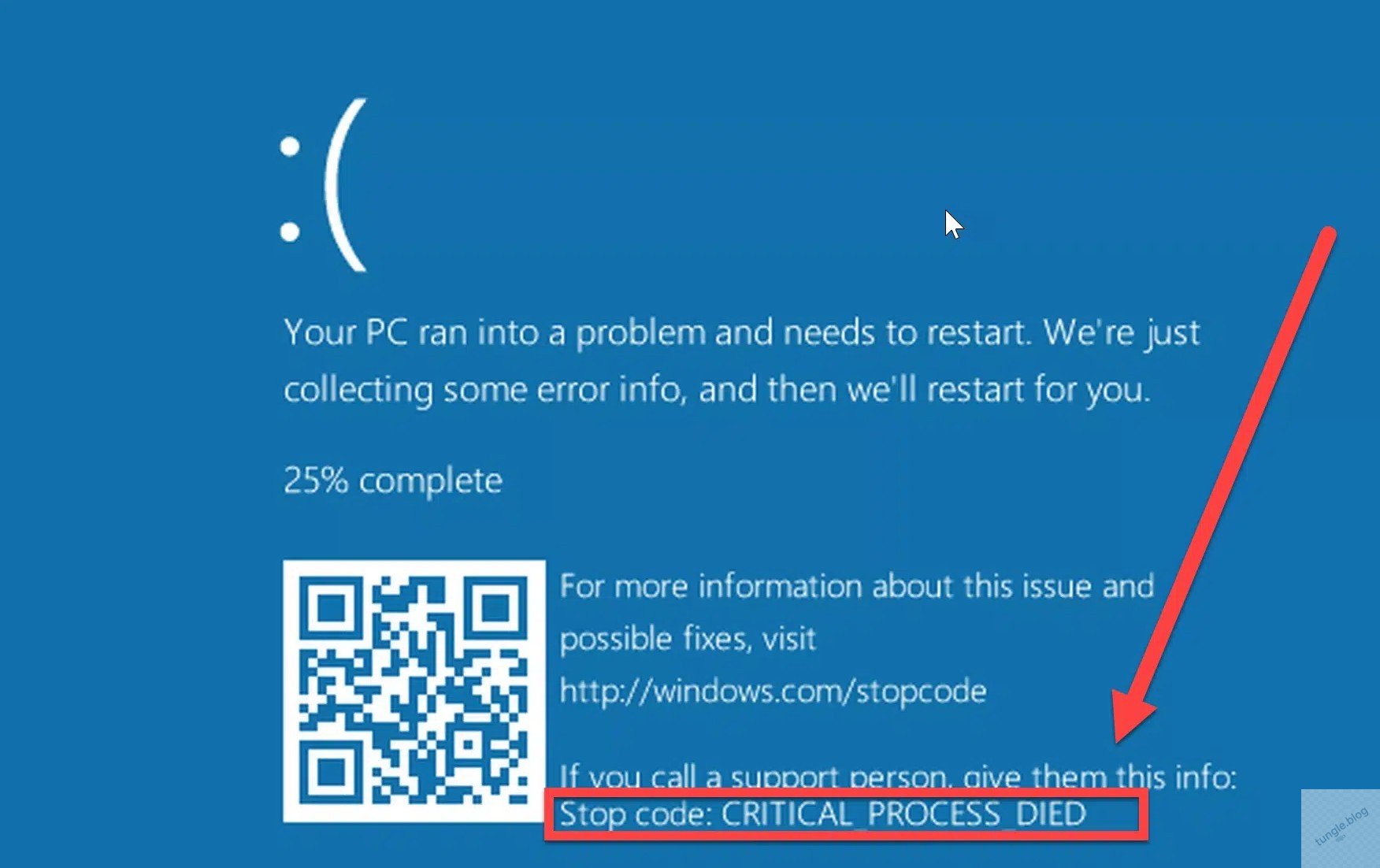
Cách fix: chạy sfc /scannow và DISM (bước 2 ở trên). Nếu vẫn lỗi, chạy chkdsk C: /f /r để kiểm tra ổ cứng. Quét virus bằng Windows Defender hoặc phần mềm quét virus online. Nếu tất cả không hiệu quả, có thể cần cài lại Windows.
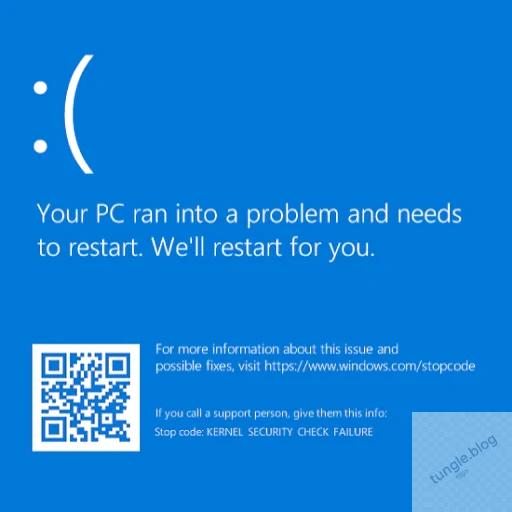
KERNEL_SECURITY_CHECK_FAILURE
Nguyên nhân: kernel phát hiện cấu trúc dữ liệu bị hỏng. Liên quan đến driver không tương thích, RAM lỗi, hoặc file system corruption.
Cách fix: test RAM bằng MemTest86 (chạy ít nhất 2 pass). Cập nhật tất cả driver. Chạy sfc /scannow. Nếu lỗi xuất hiện sau khi cài driver mới, gỡ driver đó.
PAGE_FAULT_IN_NONPAGED_AREA
Nguyên nhân: Windows cố đọc dữ liệu từ bộ nhớ nhưng không tìm thấy. Thường do RAM hỏng hoặc driver lỗi.
Cách fix: test RAM là ưu tiên số 1. Nếu RAM ổn, kiểm tra driver SATA/AHCI và driver card đồ họa. Thử tắt Fast Startup: vào Control Panel → Power Options → Choose what the power buttons do → Change settings that are currently unavailable → bỏ tick Turn on fast startup.
SYSTEM_SERVICE_EXCEPTION
Nguyên nhân: một service hệ thống gây ra exception. Thường do driver hoặc phần mềm antivirus bên thứ 3 xung đột.
Cách fix: nếu đang dùng antivirus bên thứ 3 (Kaspersky, Avast, Norton), thử gỡ tạm để kiểm tra. Boot vào Safe Mode (nhấn Shift khi click Restart → Troubleshoot → Startup Settings → Enable Safe Mode). Nếu Safe Mode không bị BSOD, nguyên nhân là driver hoặc phần mềm bên thứ 3.
Khi nào cần cài lại Windows
Nếu đã thử tất cả cách trên mà BSOD vẫn xuất hiện liên tục, có 2 khả năng: phần cứng hỏng (RAM, ổ cứng, hoặc mainboard) hoặc Windows bị hỏng nặng. Thử cài lại Windows sạch trước. Nếu sau khi cài lại vẫn BSOD, vấn đề nằm ở phần cứng — cần mang máy đến tiệm sửa để kiểm tra.
Tổng kết
Sửa lỗi màn hình xanh Windows theo 3 bước: đọc mã lỗi → thực hiện 3 bước chung (update driver, SFC/DISM, test RAM) → fix theo mã lỗi cụ thể. Phần lớn BSOD do driver lỗi hoặc RAM hỏng. Nếu BSOD xảy ra ngay sau khi cài driver hoặc phần mềm mới, gỡ ngay thứ vừa cài là cách nhanh nhất.
Bạn gặp mã lỗi BSOD nào? Mô tả tình huống trong bình luận để tungle.blog hỗ trợ cụ thể.