Tắt update Windows 10 là một trong những thủ thuật được tìm kiếm nhiều nhất tại Việt Nam. Lý do đơn giản: Windows Update tự động tải về hàng GB dữ liệu, tự restart máy khi đang làm việc, và đôi khi bản cập nhật gây lỗi nhiều hơn lỗi nó sửa. Bài viết này hướng dẫn 4 cách tắt update Windows 10 vĩnh viễn, sắp xếp từ đơn giản đến nâng cao.
Lưu ý trước khi tắt update Windows 10
Tắt hoàn toàn Windows Update đồng nghĩa với việc máy bạn không nhận được bản vá bảo mật mới. Nếu bạn thường xuyên duyệt web, tải file từ nhiều nguồn, hoặc dùng máy cho công việc quan trọng — nên cân nhắc chỉ tạm hoãn update thay vì tắt vĩnh viễn. Nếu quyết định tắt update Windows 10, hãy đảm bảo Windows Defender vẫn bật để bảo vệ cơ bản.
1. Tắt tắt update Windows 10 qua Services (áp dụng mọi phiên bản Windows 10)
Đây là cách đơn giản nhất và hiệu quả trên mọi phiên bản Windows 10 (Home, Pro, Enterprise).
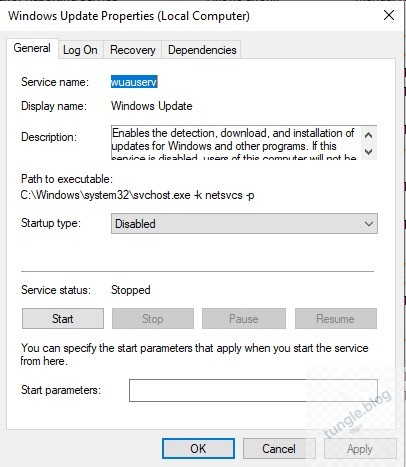
Nhấn Win + R, gõ services.msc, nhấn Enter. Kéo xuống tìm Windows Update, click đúp. Tại tab General:
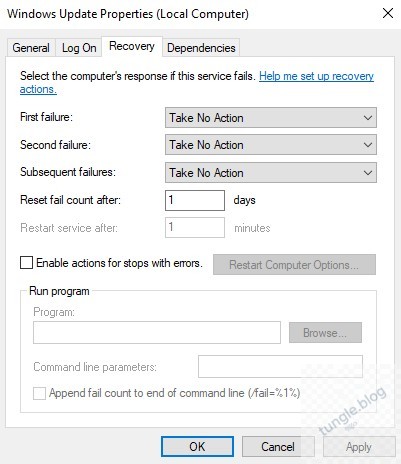
Đổi Startup type thành Disabled. Nhấn nút Stop để dừng service ngay. Chuyển sang tab Recovery: đổi cả 3 mục First failure, Second failure, Subsequent failures thành Take No Action — bước này ngăn Windows tự khởi động lại service sau khi bị tắt.
Nhấn Apply → OK. Từ giờ Windows sẽ không tự kiểm tra và tải bản cập nhật nào.
2. Tắt update Windows 10 qua Group Policy Editor (Windows 10 Pro/Enterprise)
Group Policy cho phép kiểm soát chi tiết hơn — bạn có thể chặn tự động download nhưng vẫn cho phép kiểm tra update thủ công.
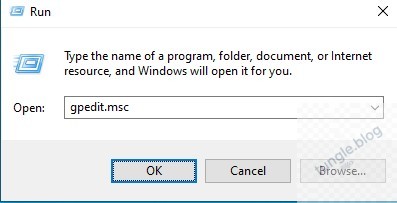
Nhấn Win + R, gõ gpedit.msc. Điều hướng đến: Computer Configuration → Administrative Templates → Windows Components → Windows Update.
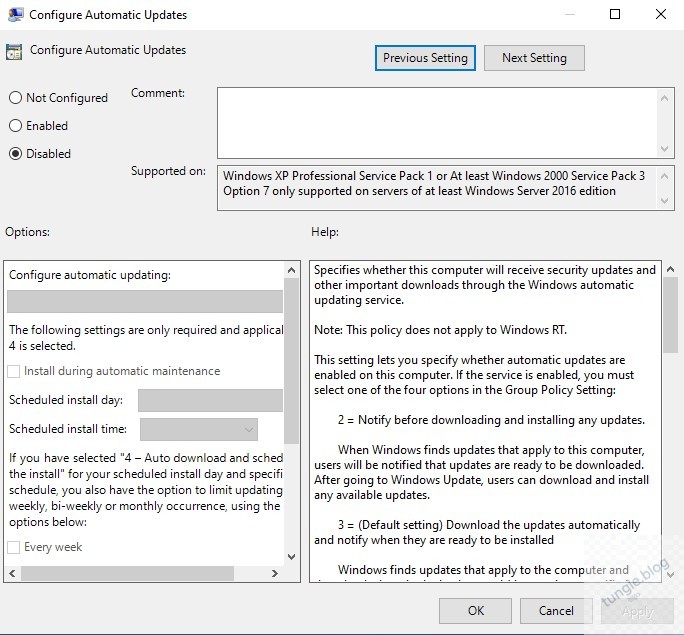
Tìm policy Configure Automatic Updates, click đúp, chọn Disabled → OK. Hoặc nếu muốn chỉ tắt tự động download (vẫn được thông báo có update), chọn Enabled → mục Configure automatic updating chọn 2 – Notify for download and auto install.
Chạy gpupdate /force trong Command Prompt để áp dụng ngay. Lưu ý: cách này chỉ có trên Windows 10 Pro và Enterprise. Phiên bản Home không có gpedit.msc.
3. Tắt update Windows 10 qua Registry Editor (mọi phiên bản)
Registry tweak hoạt động trên tất cả phiên bản Windows 10, kể cả Home. Đây là cách thay thế Group Policy cho người dùng Home.
Nhấn Win + R, gõ regedit. Điều hướng đến:
|
1 |
HKEY_LOCAL_MACHINE\SOFTWARE\Policies\Microsoft\Windows\WindowsUpdate\AU |
Nếu không thấy key WindowsUpdate hoặc AU, click phải vào key cha → New → Key để tạo. Trong key AU, tạo DWORD (32-bit) mới tên NoAutoUpdate, đặt giá trị 1.
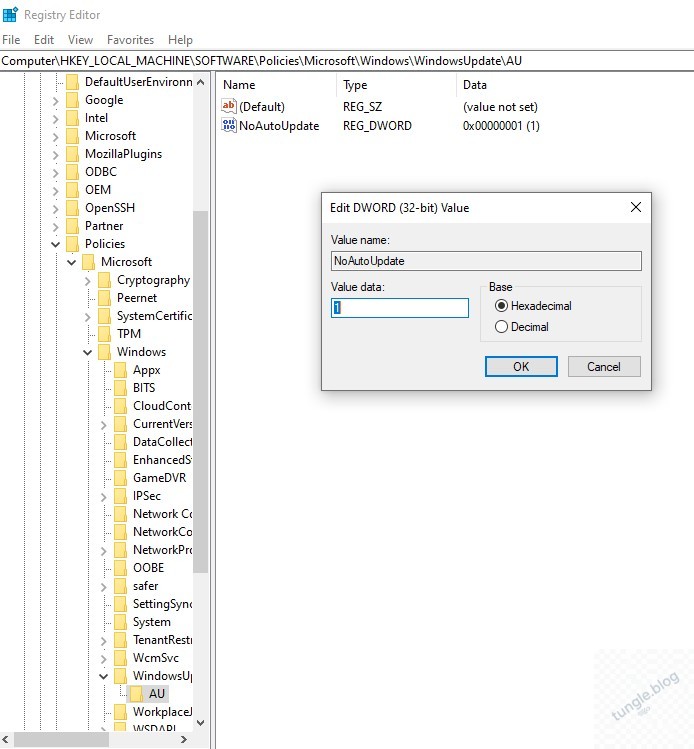
Restart máy để áp dụng. Sau đó, Windows Update sẽ không tự động kiểm tra hay tải bản cập nhật. Bạn vẫn có thể vào Settings → Windows Update → Check for updates thủ công khi cần.
4. Dùng Metered Connection (tạm hoãn, không tắt hẳn)
Nếu không muốn tắt update Windows 10 vĩnh viễn mà chỉ muốn kiểm soát thời điểm update, đánh dấu mạng WiFi là metered connection. Windows sẽ không tự tải bản cập nhật lớn qua metered connection.
Vào Settings → Network & Internet → WiFi, click vào mạng đang kết nối, bật Set as metered connection. Với mạng dây Ethernet: vào Settings → Network & Internet → Ethernet, click vào kết nối, bật metered.
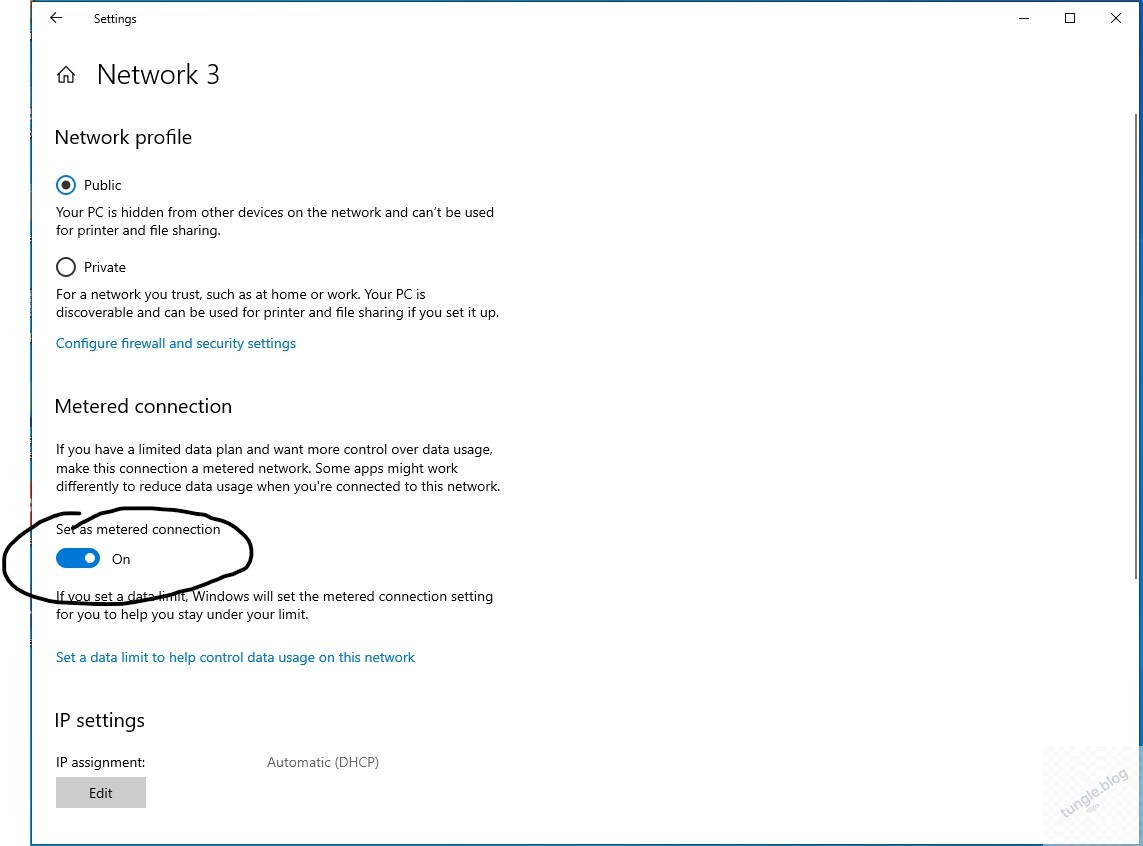
Hạn chế: một số bản cập nhật bảo mật quan trọng vẫn được tải qua metered connection. Cách này phù hợp cho người muốn giảm tần suất update thay vì tắt hoàn toàn.
Cách bật lại Windows Update khi cần
Nếu sau muốn cập nhật windows để cài bản vá quan trọng, bạn cần bật lại Windows update. Quá trình này ngược lại với quá trình tắt update Windows 10, vào lại Services → Windows Update, đổi Startup type thành Automatic, nhấn Start. Nếu đã chỉnh Registry, xóa key NoAutoUpdate hoặc đặt giá trị về 0. Restart máy là xong.
Tổng kết
4 cách tắt update Windows 10 vĩnh viễn: Services (đơn giản nhất, mọi phiên bản), Group Policy (Pro/Enterprise), Registry (mọi phiên bản, thay thế Group Policy), Metered Connection (tạm hoãn). Khuyến nghị dùng cách 1 (Services) kết hợp cách 3 (Registry) để chắc chắn nhất. Nhớ giữ Windows Defender bật để vẫn có lớp bảo vệ cơ bản.
Nếu bạn muốn file batch để bật/tắt windows update nhanh. Tham khảo link sau: https://github.com/tsgrgo/windows-update-disabler
Bạn chọn cách nào? Có gặp tình trạng Windows tự bật lại Update không? Chia sẻ trong bình luận.