Phím tắt Windows 10 giúp bạn thao tác nhanh hơn đáng kể so với dùng chuột. Thay vì click nhiều bước qua menu, chỉ cần một tổ hợp phím là xong. Bài viết này tổng hợp tất cả phím tắt Windows 10/11 thông dụng nhất, phân theo nhóm chức năng để bạn dễ tra cứu và ghi nhớ.
Những phím tắt windows 10 dùng nhiều nhất
Đây là nhóm phím tắt mà mọi người dùng Windows đều nên thuộc lòng:
Ctrl + C: Copy. Ctrl + V: Paste. Ctrl + X: Cut. Ctrl + Z: Undo. Ctrl + Y: Redo. Ctrl + A: Chọn tất cả. Ctrl + S: Lưu file. Ctrl + F: Tìm kiếm trong ứng dụng.
Ctrl + Shift + V: Paste không giữ định dạng — cực kỳ hữu ích khi copy text từ web vào Word hoặc email. Win + V: Mở clipboard history — xem và paste lại nội dung đã copy trước đó (cần bật lần đầu).
Phím tắt quản lý cửa sổ và màn hình
Alt + Tab: Chuyển đổi giữa các ứng dụng đang mở. Giữ Alt rồi nhấn Tab nhiều lần để chọn app. Win + Tab: Mở Task View — xem tất cả cửa sổ và desktop ảo.
Win + D: Hiện/ẩn desktop nhanh. Nhấn lần nữa để khôi phục cửa sổ. Win + M: Thu nhỏ tất cả cửa sổ. Win + Shift + M: Khôi phục tất cả cửa sổ đã thu nhỏ.
Win + ←/→: Snap cửa sổ sang nửa trái/phải màn hình — cách chia đôi màn hình để làm việc đa nhiệm nhanh nhất. Win + ↑: Phóng to cửa sổ. Win + ↓: Thu nhỏ hoặc khôi phục cửa sổ.
Win + Shift + ←/→: Di chuyển cửa sổ sang màn hình khác (khi dùng dual monitor). Alt + F4: Đóng ứng dụng đang dùng. Ctrl + W: Đóng tab hiện tại (trình duyệt, File Explorer).
Phím tắt windows 10 chụp màn hình
Print Screen (PrtScn): Chụp toàn bộ màn hình, lưu vào clipboard. Mở Paint hoặc Word → Ctrl + V để paste. Win + Print Screen: Chụp toàn bộ màn hình và tự động lưu thành file PNG trong thư mục Pictures/Screenshots.
Alt + Print Screen: Chỉ chụp cửa sổ đang active, lưu vào clipboard. Win + Shift + S: Mở Snipping Tool — chọn vùng muốn chụp bằng chuột. Đây là cách chụp linh hoạt nhất, hỗ trợ chụp hình chữ nhật, tự do, cửa sổ, hoặc toàn màn hình.
Chi tiết hơn xem bài Cách chụp màn hình máy tính không cần phần mềm.
Phím tắt File Explorer
Win + E: Mở File Explorer nhanh. Alt + D hoặc Ctrl + L: Focus vào thanh địa chỉ — gõ đường dẫn trực tiếp. F2: Đổi tên file/folder đang chọn.
Ctrl + Shift + N: Tạo folder mới trong thư mục hiện tại. Alt + ←: Quay lại thư mục trước. Alt + →: Đi tới thư mục đã quay lại. Alt + ↑: Lên thư mục cha.
Ctrl + Shift + E: Mở rộng cây thư mục trong panel bên trái. F11: Toàn màn hình File Explorer. Shift + Delete: Xóa vĩnh viễn (không qua Thùng rác).
Phím tắt hệ thống và truy cập nhanh
Ctrl + Shift + Esc: Mở Task Manager trực tiếp — nhanh hơn Ctrl + Alt + Del. Win + R: Mở hộp Run — gõ lệnh nhanh (services.msc, regedit, cmd, %temp%). Win + I: Mở Settings.
Win + X: Mở Quick Link Menu — truy cập nhanh Device Manager, Disk Management, PowerShell Admin, Task Manager. Win + L: Lock máy ngay lập tức. Win + Pause: Xem thông tin hệ thống (System Properties).
Win + S hoặc Win + Q: Mở thanh tìm kiếm Windows. Win + Period (.): Mở bảng emoji. Win + G: Mở Xbox Game Bar — có thể dùng để quay màn hình có tiếng.
Phím tắt trong Command Prompt và PowerShell
Ctrl + Shift + Enter: Mở CMD/PowerShell với quyền Admin từ thanh tìm kiếm — gõ “cmd” rồi nhấn tổ hợp này thay vì click phải. Xem thêm cách mở Command Prompt với quyền Admin.
Tab: Tự động hoàn thiện tên file/folder trong CMD. F7: Xem lịch sử lệnh đã gõ. Ctrl + C: Hủy lệnh đang chạy. Cls + Enter: Xóa màn hình CMD.
Phím tắt trình duyệt web (Chrome, Edge, Firefox)
Ctrl + T: Mở tab mới. Ctrl + Shift + T: Mở lại tab vừa đóng — cực kỳ hữu ích khi đóng nhầm. Ctrl + W: Đóng tab hiện tại. Ctrl + Tab: Chuyển sang tab tiếp theo.
Ctrl + L: Focus vào thanh URL. Ctrl + D: Bookmark trang hiện tại. Ctrl + Shift + N: Mở cửa sổ ẩn danh (Incognito). F5: Refresh trang. Ctrl + F5: Refresh bỏ cache. F12: Mở Developer Tools.
Phím tắt Desktop ảo (Virtual Desktops)
Tính năng Virtual Desktops (Multiple Desktops) trên Windows lần đầu tiên xuất hiện trong version 1507 (RTM), ra mắt ngày 29/07/2015. Theo đó, danh sách phím tắtwindows 10 được bổ xung thêm như sau:
Win + Ctrl + D: Tạo desktop ảo mới. Win + Ctrl + ←/→: Chuyển giữa các desktop ảo. Win + Ctrl + F4: Đóng desktop ảo hiện tại. Desktop ảo giúp phân tách không gian làm việc: desktop 1 cho code, desktop 2 cho email, desktop 3 cho chat.
Tổng kết những phím tắt windows thông dung nhất
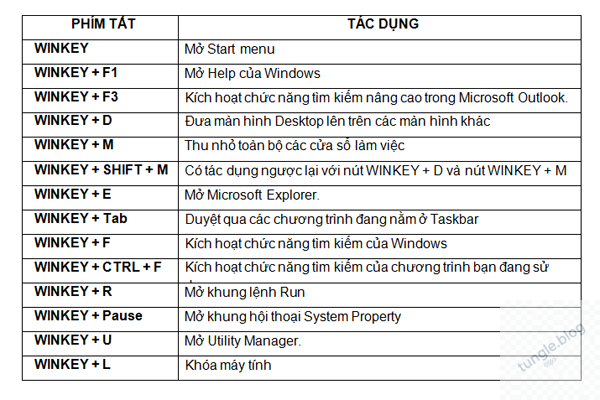
Không cần nhớ hết tất cả phím tắt Windows 10 trên đây — chỉ cần bắt đầu với 10+ tổ hợp phím Windows dùng nhiều nhất: Ctrl+C/V/Z, Win+E, Win+D, Win+Shift+S, Ctrl+Shift+Esc, Alt+Tab, Win+←/→, Win+L. Dùng quen rồi sẽ tự động nhớ thêm những phím tắt khác. Bookmark bài này để tra cứu khi cần.
Note: Hầu hết các phím tắt windows 10 (Keyboard Shortcut) này đều được kế thừa trên windows 11. Bạn hoàn toàn có thể dùng phím tắt win 11 từ bài viết này.
Bạn hay dùng phím tắt nào nhất? Chia sẻ trong bình luận.
Link tham khảo chính thức các phím tắt windows từ Microsoft: Link này