Chụp màn hình máy tính là thao tác cần dùng hàng ngày: gửi ảnh lỗi cho bộ phận IT, lưu lại thông tin quan trọng, chia sẻ nội dung trên mạng xã hội. Windows 10/11 tích hợp sẵn nhiều cách chụp màn hình mà không cần cài thêm phần mềm. Dưới đây là 5 cách nhanh nhất.
1. Print Screen (PrtScn) — Chụp toàn bộ màn hình máy tín
Cách đơn giản nhất, có trên mọi bàn phím. Nhấn phím Print Screen (PrtScn, PrtSc, hoặc Print Scr tùy bàn phím). Ảnh chụp được lưu vào clipboard — mở Paint, Word, hoặc chat app rồi nhấn Ctrl + V để paste.
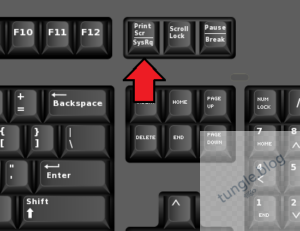
Nếu trên laptop không thấy phím PrtScn riêng, thử Fn + PrtScn. Hạn chế: ảnh chỉ lưu vào clipboard, không tự lưu thành file.
2. Win + Print Screen — Chụp ảnh màn hình và tự lưu thành file
Nhấn Win + Print Screen. Màn hình sẽ nhấp nháy 1 lần, ảnh tự động lưu thành file PNG tại This PC → Pictures → Screenshots. File được đặt tên tự động: Screenshot (1).png, Screenshot (2).png…
Đây là cách tiện nhất khi cần chụp nhiều ảnh liên tiếp mà không muốn paste thủ công từng ảnh.
3. Alt + Print Screen — Chỉ screenshot windows đang active
Khi mở nhiều cửa sổ và chỉ muốn chụp 1 cửa sổ duy nhất (không bao gồm taskbar và cửa sổ khác), nhấn Alt + Print Screen. Ảnh lưu vào clipboard, paste bằng Ctrl + V.
Cách này hữu ích khi chụp ảnh lỗi của 1 ứng dụng cụ thể để gửi cho bộ phận hỗ trợ — ảnh gọn gàng, không lộ thông tin từ các cửa sổ khác.
4. Win + Shift + S — Chụp vùng tùy chọn (Snipping Tool)
Đây là cách linh hoạt nhất và cũng là cách được khuyên dùng nhất. Nhấn Win + Shift + S, màn hình sẽ mờ đi và hiện thanh công cụ nhỏ ở trên cùng với 4 tùy chọn:
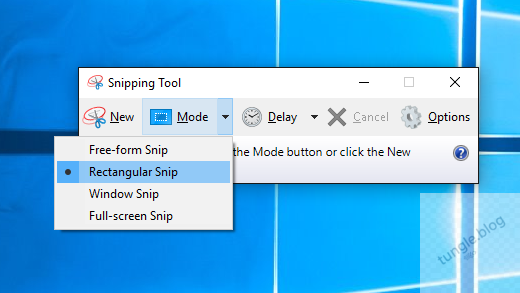
Rectangular Snip: Kéo chuột chọn vùng hình chữ nhật — dùng nhiều nhất. Freeform Snip: Vẽ tự do vùng muốn chụp. Window Snip: Click vào cửa sổ muốn chụp. Fullscreen Snip: Chụp toàn bộ màn hình.
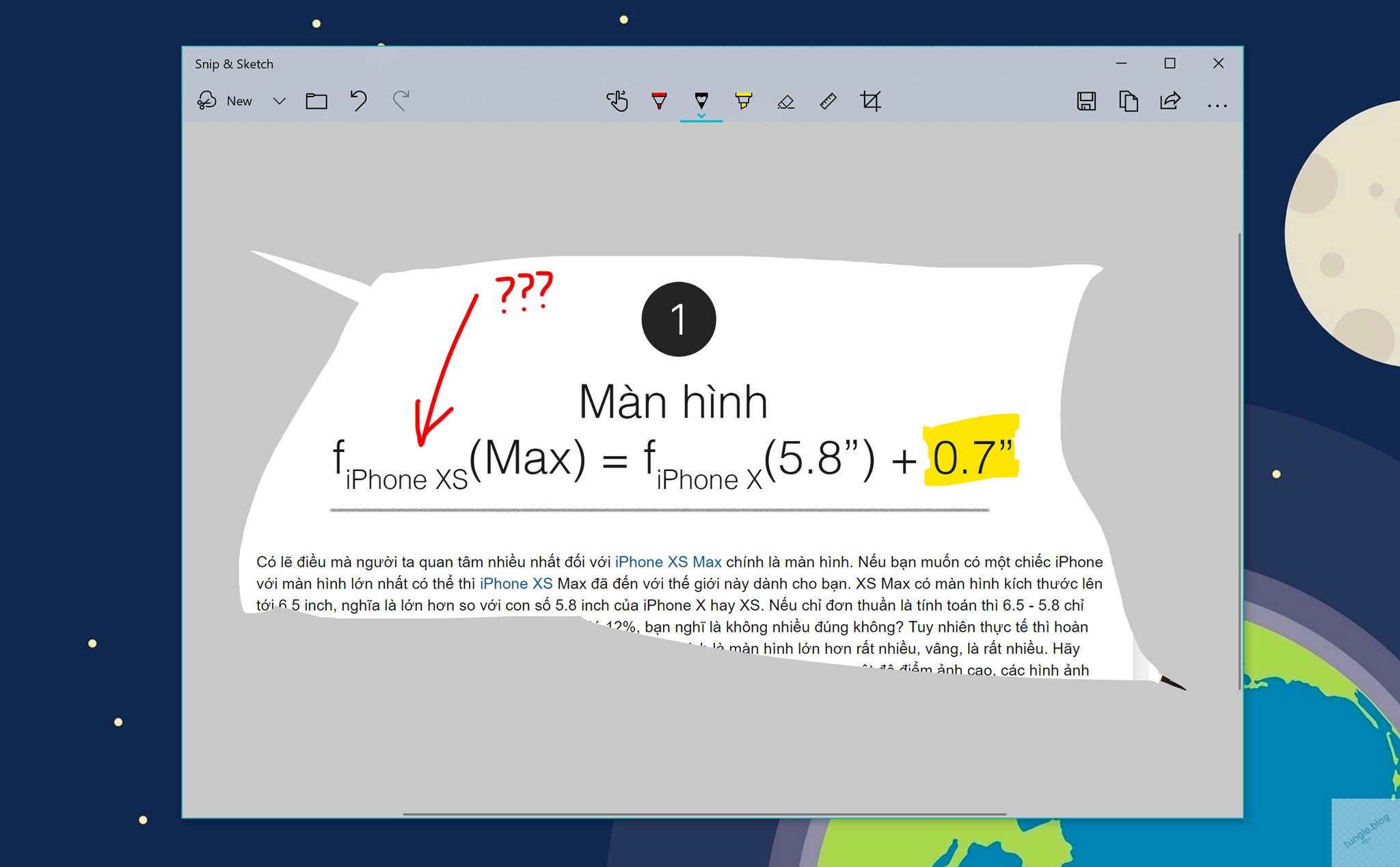
Sau khi chụp, ảnh lưu vào clipboard và hiện notification ở góc phải. Click vào notification để mở ảnh trong Snip & Sketch — tại đây bạn có thể vẽ, highlight, crop trước khi lưu. Trên Windows 11, app này đã tích hợp thành Snipping Tool mới với thêm tính năng quay video và hẹn giờ chụp.
5. Xbox Game Bar — Chụp ảnh và quay màn hình khi chơi game
Nhấn Win + G để mở Xbox Game Bar. Nhấn nút camera hoặc phím tắt Win + Alt + Print Screen để chụp. Ảnh tự lưu tại Videos → Captures.
Game Bar không chỉ dùng cho game — bạn có thể chụp và quay màn hình bất kỳ ứng dụng nào (trừ desktop và File Explorer). Phím tắt Win + Alt + R để bắt đầu/dừng quay video.
So sánh 5 cách chụp màn hình máy tính thường dùng
PrtScn: nhanh nhất, chụp toàn bộ, chỉ lưu clipboard. Win + PrtScn: chụp toàn bộ, tự lưu file. Alt + PrtScn: chụp 1 cửa sổ, lưu clipboard. Win + Shift + S: chọn vùng tùy ý, linh hoạt nhất, có chỉnh sửa. Xbox Game Bar: chụp + quay video, lưu file tự động.
Khuyến nghị: dùng Win + Shift + S làm mặc định. Nếu cần chụp nhanh toàn bộ màn hình, dùng Win + Print Screen.
Tổng kết
5 cách chụp màn hình máy tính Windows không cần phần mềm đã đủ cho mọi nhu cầu. Từ chụp nhanh toàn màn hình đến chọn vùng tùy ý, đến quay video — tất cả đã tích hợp sẵn. Không cần cài thêm Lightshot, Greenshot hay bất kỳ phần mềm bên thứ 3 nào.
Bạn thường dùng cách nào để chụp màn hình? Chia sẻ trong bình luận.