Dọn rác máy tính không cần phần mềm là cách an toàn và hiệu quả nhất để giải phóng dung lượng ổ đĩa. Bạn không cần CCleaner hay bất kỳ phần mềm bên thứ 3 nào — Windows tích hợp sẵn đủ công cụ để xóa file tạm, cache cập nhật, file log. Nếu không dọn rác thường xuyên cho windows, ổ C thường bị đầy và máy chạy chậm, thậm chí thường gây lỗi màn hình xanh windows. Bài viết này hướng dẫn 5 bước dọn rác, có thể giải phóng từ 5GB đến 20GB chỉ trong 10 phút.
1. Dọn bằng Disk Cleanup (kèm System Files)
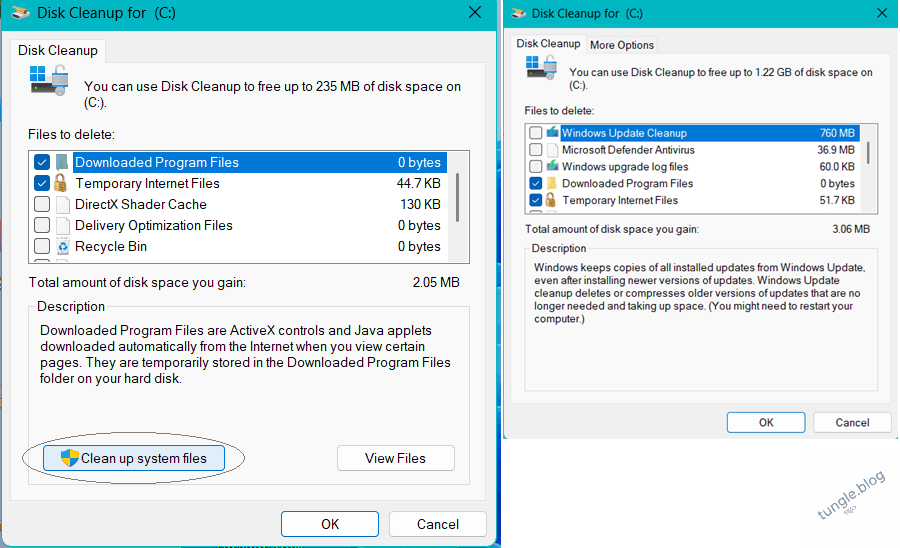
Gõ Disk Cleanup vào thanh tìm kiếm, chọn ổ C. Sau khi quét xong, đừng vội nhấn OK — click nút Clean up system files ở dưới. Windows sẽ quét lại và hiển thị thêm nhiều mục quan trọng.
Các mục nên tick: Windows Update Cleanup (thường 2-5GB sau mỗi lần update lớn), Previous Windows installations (chiếm tới 20GB nếu vừa nâng cấp Windows), Temporary files, Thumbnails, Delivery Optimization Files.
Nhấn OK → Delete Files. Quá trình xóa mất 2-5 phút tùy dung lượng.
2. Xóa thư mục Temp thủ công
Windows có 2 thư mục Temp chính mà Disk Cleanup đôi khi không xóa hết:
Thư mục %temp% của user: Nhấn Win + R, gõ %temp%, Enter. Chọn tất cả (Ctrl + A) → nhấn Delete. Một số file đang dùng sẽ báo lỗi — nhấn Skip. Thư mục này chứa file tạm của các ứng dụng, hoàn toàn an toàn để xóa.
Thư mục Temp hệ thống: Nhấn Win + R, gõ temp (không có dấu %), Enter. Xóa tương tự. Thư mục này chứa file tạm của Windows và các service hệ thống.
Thư mục Prefetch: Nhấn Win + R, gõ prefetch, Enter. Chọn tất cả → xóa. Prefetch chứa cache giúp ứng dụng mở nhanh hơn — sau khi xóa, vài lần mở đầu tiên sẽ hơi chậm nhưng Windows tự tạo lại cache mới.
3. Bật Storage Sense (tự dọn định kỳ)
Thay vì dọn thủ công, bạn có thể cấu hình Windows tự dọn rác định kỳ bằng Storage Sense.
Vào Settings → System → Storage, bật Storage Sense. Nhấn Configure Storage Sense or run it now. Cấu hình: chạy Every week, tự xóa file trong Recycle Bin sau 30 ngày, tự xóa file trong Downloads sau 30 ngày (cẩn thận nếu bạn hay để file quan trọng trong Downloads).
Nhấn Clean now để chạy ngay lần đầu. Từ giờ Storage Sense sẽ tự chạy hàng tuần mà bạn không cần nhớ.
4. Dọn thư mục WinSxS bằng DISM
WinSxS (Windows Side by Side) là thư mục chứa bản sao các component Windows để hỗ trợ rollback cập nhật. Thư mục này có thể chiếm 5-15GB và ngày càng phình to.
Mở Command Prompt (Admin), chạy lần lượt:
|
1 2 |
Dism.exe /online /Cleanup-Image /StartComponentCleanup Dism.exe /online /Cleanup-Image /StartComponentCleanup /ResetBase |
Lệnh đầu xóa các bản sao cũ của component đã được supersede. Lệnh thứ hai (với /ResetBase) xóa triệt để hơn nhưng sau đó bạn sẽ không thể uninstall các bản cập nhật đã cài. Quá trình mất 5-15 phút.
5. Xóa cache DNS, cache icon, và cache Windows Update
Những cache này nhỏ nhưng đôi khi gây lỗi, xóa giúp máy chạy ổn định hơn:
Cache DNS: Mở CMD, chạy ipconfig /flushdns. Hữu ích khi gặp lỗi truy cập web.
Cache Windows Update: Đôi khi file update tải về bị lỗi, gây kẹt update. Xóa bằng cách: mở Services → Stop Windows Update → xóa nội dung thư mục C:\Windows\SoftwareDistribution\Download → Start lại Windows Update.
Cache icon: Nếu icon trên desktop bị lỗi hiển thị, xóa file IconCache.db tại C:\Users\[TenUser]\AppData\Local (cần hiển thị hidden files). Restart máy để Windows tạo lại cache icon mới.
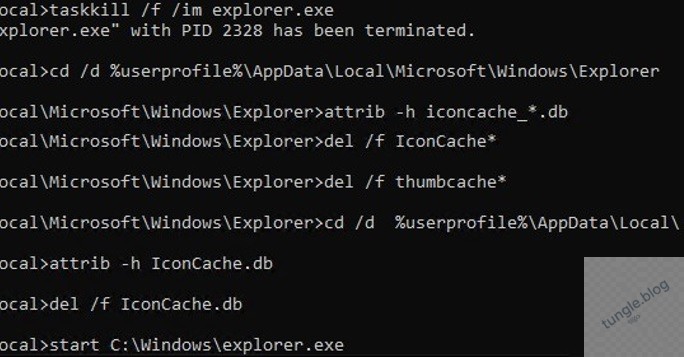
Thao tác nhanh: Tạo file reset_icon_windows.bat hoặc copy từng dòng lệnh để chạy
|
1 2 3 4 5 6 7 8 9 |
taskkill /f /im explorer.exe cd /d %userprofile%\AppData\Local\Microsoft\Windows\Explorer attrib -h iconcache_*.db del /f IconCache* del /f thumbcache* cd /d %userprofile%\AppData\Local\ attrib -h IconCache.db del /f IconCache.db start C:\Windows\explorer.exe |
Tổng kết 5 bước dọn rác máy tính không cần phần mềm ngoài
5 bước dọn rác máy tính không cần phần mềm: Disk Cleanup (system files) → xóa %temp% thủ công → bật Storage Sense → dọn WinSxS bằng DISM → xóa cache hệ thống. Thực hiện đầy đủ có thể giải phóng 5-20GB tùy tình trạng máy. Bật Storage Sense để tự động dọn hàng tuần từ giờ trở đi.
Đọc thêm: Cách tăng tốc máy tính Windows 10 để tối ưu hiệu năng sau khi dọn rác.
Máy bạn giải phóng được bao nhiêu GB? Chia sẻ trong bình luận.
Link tham khảo: Free up drive space in Windows Chính thức từ microsoft.