Nếu bạn muốn đổi icon file Office Windows về phiên bản cũ quen thuộc, bài viết này là 1 thủ thuật windows hướng dẫn từng bước chi tiết — không cần cài lại Office, chỉ cần sửa registry và xóa icon cache.
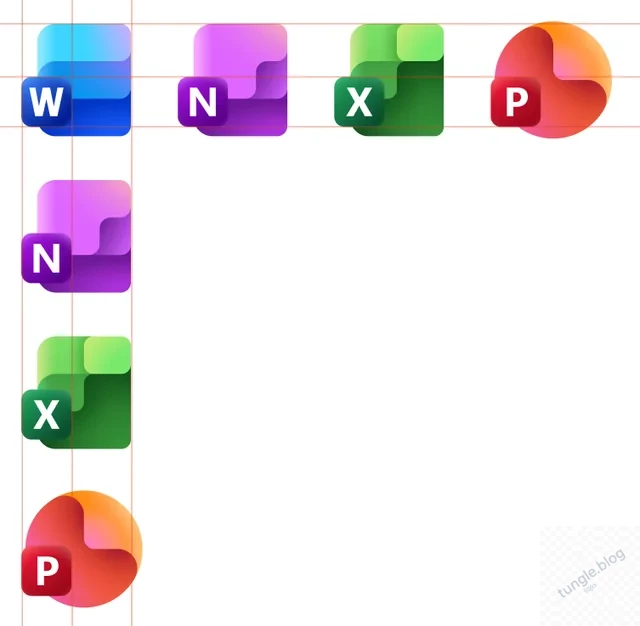
Microsoft gần đây cập nhật bộ nhận diện thương hiệu mới, kéo theo icon file Word, Excel, PowerPoint cũng thay đổi theo. Với nhiều người đã quen giao diện cũ, bộ icon mới trông khá xa lạ. Cách đơn giản nhất để quay lại icon cũ là trỏ registry về file icon từ phiên bản Office trước — trong bài này tôi dùng icon từ Office 2013, nhưng bạn hoàn toàn có thể thay bằng icon từ Office 2010, 2016 hoặc bất kỳ phiên bản nào khác tùy thích.
Chuẩn Bị
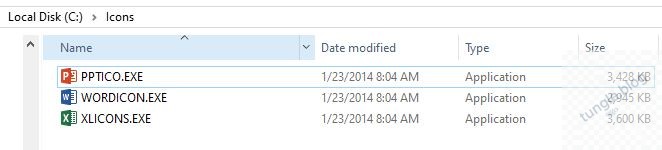
Để đổi icon file Office Windows, bạn cần có 3 file .exe chứa icon tương ứng. Bạn có thể trích xuất từ bộ cài Office bất kỳ, hoặc tải file tôi đã chuẩn sẵn từ Office 2013:
WORDICON.EXE— icon cho file Word (.doc, .docx)XLICONS.EXE— icon cho file Excel (.xls, .xlsx)PPTICO.EXE— icon cho file PowerPoint (.ppt, .pptx)
Tải về: Office-Icons.zip
Sau khi tải về, giải nén và đặt 3 file vào thư mục C:\Icons. Đường dẫn này sẽ được dùng trong file registry ở bước tiếp theo — nếu bạn đặt ở chỗ khác thì nhớ sửa lại cho khớp.
Bước 1: Sửa Registry Để Trỏ Về Icon Mới
Windows xác định icon hiển thị cho từng loại file thông qua registry key DefaultIcon. Mặc định sau khi cài Office mới, các key này trỏ về file icon của phiên bản mới nhất. Ta sẽ ghi đè lại để trỏ về file icon cũ.
Tạo file văn bản mới, đặt tên change-icons-2013.reg, dán nội dung sau:
|
1 2 3 4 5 6 7 8 9 10 11 12 13 14 15 16 17 18 19 20 21 22 23 |
Windows Registry Editor Version 5.00 [HKEY_CLASSES_ROOT\Word.Document.12\DefaultIcon] @="C:\\Icons\\WORDICON.EXE,0" [HKEY_CLASSES_ROOT\Excel.Sheet.12\DefaultIcon] @="C:\\Icons\\XLICONS.EXE,0" [HKEY_CLASSES_ROOT\PowerPoint.Show.12\DefaultIcon] @="C:\\Icons\\PPTICO.EXE,0" ; Word .doc (legacy) [HKEY_CLASSES_ROOT\Word.Document.8\DefaultIcon] @="C:\\Icons\\WORDICON.EXE,0" ; Excel .xls (legacy) [HKEY_CLASSES_ROOT\Excel.Sheet.8\DefaultIcon] @="C:\\Icons\\XLICONS.EXE,0" ; PowerPoint .ppt (legacy) [HKEY_CLASSES_ROOT\PowerPoint.Show.8\DefaultIcon] @="C:\\Icons\\PPTICO.EXE,0" |
File reg này xử lý cả định dạng mới (.docx, .xlsx, .pptx ) lẫn định dạng cũ (.doc, .xls, .ppt — suffix). Nếu bỏ sót phần legacy, file định dạng cũ sẽ vẫn hiện icon mặc định.
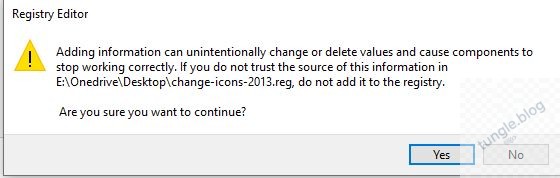
Double-click vào file .reg> để import. Hộp thoại xác nhận hiện ra, chọn Yes.
Bước 2: Xóa Icon Cache
Sau khi import registry, Windows vẫn hiển thị icon cũ vì hệ thống lưu cache icon riêng. Bạn cần xóa cache này để thay đổi có hiệu lực ngay mà không cần chờ.
Cách 1 — Lệnh nhanh (không cần Administrator)
|
1 |
ie4uinit.exe -ClearIconCache |
Cách 2 — Xóa thủ công (nếu cách 1 chưa đủ)
Mở CMD với quyền Administrator, chạy lần lượt:
|
1 2 3 |
taskkill /IM explorer.exe /F del %localappdata%\IconCache.db /A start explorer.exe |
Lệnh này tắt Explorer, xóa file cache, rồi khởi động lại Explorer. Màn hình sẽ nháy một cái — bình thường, không cần lo.

Nếu không muốn dùng CMD, chỉ cần khởi động lại máy — icon sẽ tự cập nhật sau khi Windows boot lại.
Muốn Dùng Icon Từ Phiên Bản Office Khác?
Cách Đổi Icon File Office Windows trên không giới hạn ở Office 2013. Nếu bạn thích icon của Office 2010, 2016 hay bất kỳ phiên bản nào khác, chỉ cần:
- Tìm file
WORDICON.EXE,XLICONS.EXE,PPTICO.EXEtrong thư mục cài đặt của phiên bản Office đó - Copy vào
C:\Icons(ghi đè file cũ) - Chạy lại file
.regvà xóa cache
Thư mục cài đặt Office thường nằm tại C:\Program Files\Microsoft Office\OfficeXX\ với XX là số phiên bản (14 = 2010, 15 = 2013, 16 = 2016/2019/2021).
Tổng Kết
Để đổi icon file Office Windows về phiên bản cũ, bạn chỉ cần 2 bước: sửa registry key DefaultIcon trỏ về file icon mong muốn, sau đó xóa icon cache. Toàn bộ quá trình mất khoảng 5 phút và không ảnh hưởng đến hoạt động của Office.
Nếu có bất kỳ câu hỏi nào, xin vui lòng để lại dưới comment để tungle.blog được kết nối với bạn