Biết cách xem disk và partition trên Linux là kỹ năng cơ bản cần có khi xử lý sự cố boot, chuẩn bị format ổ đĩa, hoặc thêm disk mới vào server. Bài viết tổng hợp 7 công cụ thực tế — từ command-line đến GUI — kèm ví dụ lệnh cụ thể và hướng dẫn khi nào nên dùng công cụ nào.
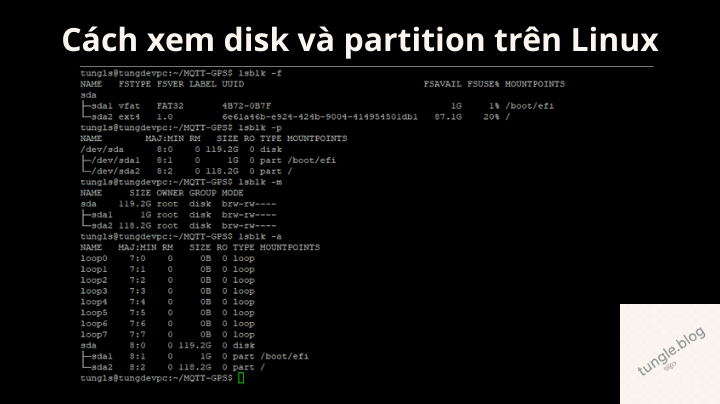
So Sánh Nhanh Các Công Cụ Xem Disk Và Partition Trên Linux
Trước khi đi vào chi tiết, bảng sau giúp chọn đúng công cụ cho từng tình huống:
| Công cụ | Cần sudo | Hiện UUID | Hiện mount point | Hiện dung lượng đã dùng | Hỗ trợ GPT |
|---|---|---|---|---|---|
| fdisk | Có | Không | Không | Không | Hạn chế |
| lsblk | Không | Với -f | Có | Không | N/A |
| blkid | Có | Có | Với -o | Không | N/A |
| parted | Có | Không | Không | Không | Đầy đủ |
| df | Không | Không | Có | Có | N/A |
| hwinfo | Có | Không | Không | Không | N/A |
1. fdisk — Xem Disk Và Partition Trên Linux Chi Tiết Nhất
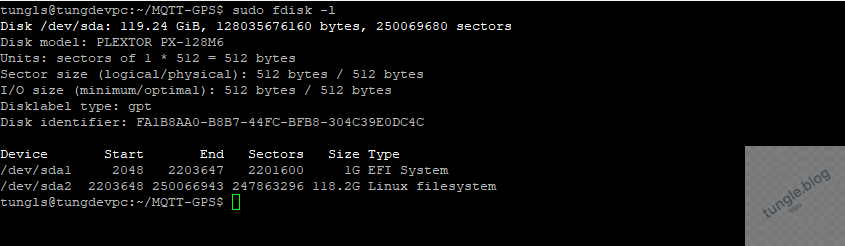
fdisk là công cụ quản lý partition table phổ biến nhất trên Linux. Option -l liệt kê tất cả disk và partition, nếu không chỉ định device thì fdisk quét toàn bộ. Cần quyền root:
|
1 2 |
sudo fdisk -l |
Một số lệnh fdisk thực tế:
|
1 2 3 4 5 6 |
# Xem một disk cụ thể sudo fdisk -l /dev/sda # Kiểm tra loại partition table (GPT hay MBR) sudo fdisk -l | grep "Disklabel type" |
Dùng fdisk khi cần: kiểm tra boot flag, xem thông tin sector để recovery, xác định partition table type trước khi dùng dd để imaging disk.
2. lsblk — Xem Cây Phân Cấp Disk Không Cần Root
lsblk hiển thị block device theo dạng cây, trực quan và không cần sudo. Đây là lệnh nên chạy đầu tiên khi cần cái nhìn tổng quan nhanh:
|
1 2 |
lsblk |
Các option hữu ích:
|
1 2 3 4 5 6 7 8 9 10 11 12 |
# Hiện filesystem type và UUID lsblk -f # Hiện đường dẫn đầy đủ của device lsblk -p # Hiện ownership và permission lsblk -m # Hiện tất cả device kể cả rỗng lsblk -a |
Dùng lsblk khi cần: xem nhanh cấu trúc disk, nhận biết USB drive (RM=1), kiểm tra partition nào đang được mount, xem kích thước partition mà không cần root.
3. blkid — Tìm UUID Và Filesystem Type
blkid in ra các thuộc tính của block device: UUID, filesystem type, partition label. Không thể thiếu khi cấu hình /etc/fstab để mount tự động:
|
1 2 |
sudo blkid |
Hiển thị dạng dễ đọc hơn:
|
1 2 |
sudo blkid -o list |
Các lệnh thực tế:
|
1 2 3 4 5 6 7 8 9 |
# Lấy UUID của một partition cụ thể để điền vào /etc/fstab sudo blkid /dev/sda1 # Tìm tất cả partition ext4 sudo blkid -t TYPE=ext4 # Chỉ hiện UUID sudo blkid -s UUID |
Tại sao nên dùng UUID thay vì tên device trong /etc/fstab: tên device như /dev/sda1 có thể thay đổi khi thêm hoặc bỏ disk, UUID thì không đổi.
4. parted — Xem Partition Trên Disk GPT Và Disk Lớn Hơn 2TB
parted hỗ trợ đầy đủ cả MBR lẫn GPT, phù hợp với server hiện đại dùng UEFI hoặc disk lớn hơn 2TB — những trường hợp mà fdisk xử lý hạn chế:
|
1 2 |
sudo parted -l |
Một số lệnh parted thực tế:
|
1 2 3 4 5 6 7 8 9 |
# Xem một disk cụ thể sudo parted /dev/sda print # Kiểm tra loại partition table sudo parted /dev/sda print | grep "Partition Table" # Vào chế độ interactive sudo parted /dev/sda |
Chọn fdisk hay parted: dùng fdisk cho hệ thống cũ với MBR, dùng parted cho UEFI, GPT và disk trên 2TB.
5. df — Kiểm Tra Dung Lượng Đã Dùng Trên Partition Đang Mount
df (disk free) hiển thị dung lượng đã dùng và còn trống trên các filesystem đang mount. Không cần sudo:
|
1 2 |
df -h |
Các option hữu ích:
|
1 2 3 4 5 6 7 8 9 10 11 12 |
# Xem inode usage thay vì disk space df -i # Hiện filesystem type df -T # Lọc theo filesystem type df -t ext4 # Bỏ qua tmpfs và devtmpfs cho output gọn hơn df -x tmpfs -x devtmpfs -h |
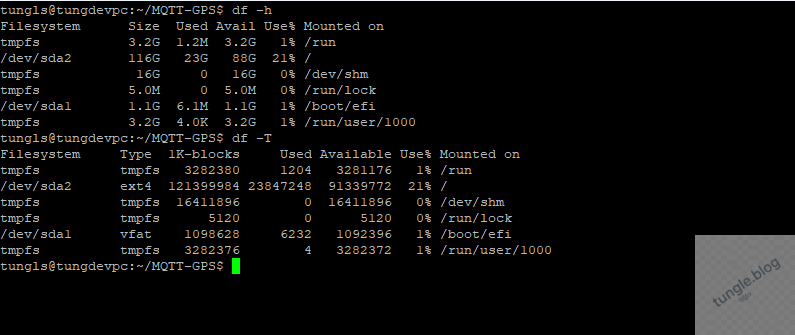
Dùng df khi cần: kiểm tra còn bao nhiêu dung lượng trước khi cài phần mềm, xác định partition nào đang đầy, xem danh sách filesystem đang được mount.
6. hwinfo — Xem Thông Tin Hardware Chi Tiết Của Disk
hwinfo cung cấp thông tin phần cứng chi tiết hơn các lệnh trên: model, manufacturer, kernel driver đang dùng, BIOS disk ID. Cần cài thêm:
|
1 2 3 4 5 6 7 8 9 |
# Debian / Ubuntu sudo apt install hwinfo # RHEL / CentOS / Rocky / AlmaLinux sudo yum install hwinfo # Arch Linux sudo pacman -S hwinfo |
Sau khi cài:
|
1 2 3 4 5 6 7 8 9 |
# Xem thông tin chi tiết tất cả disk sudo hwinfo --disk # Xem overview ngắn gọn block device sudo hwinfo --short --block # Xem tóm tắt các disk sudo hwinfo --disk --short |
Dùng hwinfo khi cần: xác định model và nhà sản xuất disk, kiểm tra kernel driver đang dùng cho disk, troubleshoot lỗi hardware detection.
7. GNOME Disks — Xem Disk Và Partition Trên Linux Bằng GUI
Trên desktop Linux, GNOME Disks cung cấp giao diện đồ họa đầy đủ để xem và quản lý disk. Tìm kiếm “Disks” trong application menu để mở.
GNOME Disks cho phép: xem layout disk trực quan, kiểm tra SMART data để theo dõi sức khỏe disk, benchmark tốc độ đọc/ghi, format và partition mà không cần nhớ lệnh, mount/unmount filesystem, tạo và restore disk image.
Với người dùng KDE Plasma, dùng KDE Partition Manager thay thế:
|
1 2 |
sudo apt install partitionmanager |
Tổng Kết
Để xem disk và partition trên Linux hiệu quả, chọn đúng công cụ theo tình huống: lsblk cho cái nhìn tổng quan nhanh không cần root, fdisk hoặc parted khi cần thông tin partition chi tiết, blkid khi cần UUID cho fstab, df khi kiểm tra dung lượng còn trống, và hwinfo khi cần thông tin phần cứng đầy đủ.
Tham khảo thêm man page của từng lệnh bằng cách chạy man lsblk, man fdisk… hoặc xem tài liệu Linux kernel tại kernel.org.
Xem thêm các bài thủ thuật Linux tại tungle.blog, chuyên mục Thủ thuật, hoặc bài rsync command đồng bộ file trên Linux.
Bạn đang dùng lệnh nào để kiểm tra disk trên server? Để lại bình luận bên dưới.