Lỗi full disk 100% Windows 10 là tình trạng ổ cứng hoạt động ở mức 100% liên tục, dù bạn không mở ứng dụng nào nặng. Mở Task Manager thấy cột Disk luôn đỏ 100% — máy đơ, chuột lag, mở file mất hàng chục giây. Đây là lỗi phổ biến nhất trên Windows 10, đặc biệt trên máy dùng ổ HDD. Bài viết này hướng dẫn 8 cách fix dứt điểm, sắp xếp theo mức độ hiệu quả.
Cách xác nhận lỗi full disk 100% Windows 10
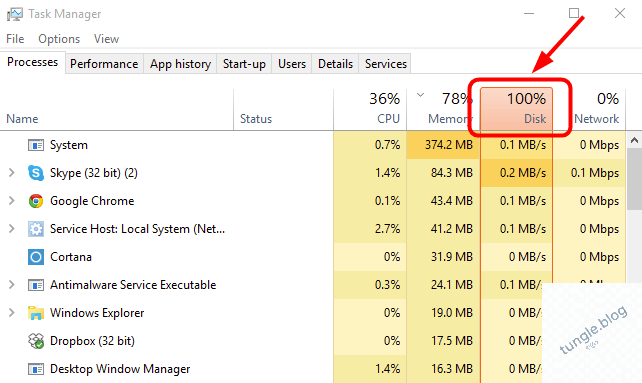
Nhấn Ctrl + Shift + Esc mở Task Manager. Nếu tab Processes hiển thị cột Disk ở mức 99-100% và toàn bộ máy bị chậm, bạn đang gặp lỗi này. Click vào cột Disk để sắp xếp theo mức sử dụng — process nào chiếm nhiều nhất sẽ hiện trên đầu. Ghi lại tên process đó vì nó giúp xác định nguyên nhân.
1. Tắt SysMain (SuperFetch)
Đây là nguyên nhân số 1. SysMain (tên cũ là SuperFetch) là service tải trước ứng dụng hay dùng vào RAM. Trên máy HDD, quá trình này gây read/write liên tục, đẩy disk lên 100%.
Nhấn Win + R, gõ services.msc. Tìm SysMain, click đúp, đổi Startup type thành Disabled, nhấn Stop → OK. Quay lại Task Manager kiểm tra — disk usage thường giảm ngay trong 30 giây đến 1 phút.
2. Tắt Windows Search Indexing
Windows Search quét và đánh index toàn bộ file trên ổ cứng để phục vụ tìm kiếm nhanh. Trên HDD, quá trình indexing chạy ngầm liên tục gây disk 100%.
Mở Services, tìm Windows Search, đổi Startup type thành Disabled, nhấn Stop. Sau khi tắt, chức năng tìm kiếm trong File Explorer sẽ chậm hơn nhưng disk usage giảm đáng kể. Nếu bạn cần tìm kiếm file thường xuyên, thay vì tắt hoàn toàn, có thể vào Indexing Options (Control Panel) để giới hạn phạm vi index chỉ ở thư mục cần thiết.
3. Tắt Connected User Experiences and Telemetry
Service DiagTrack (Connected User Experiences and Telemetry) thu thập dữ liệu sử dụng gửi về Microsoft. Quá trình này gây disk I/O đáng kể, đặc biệt sau khi cập nhật Windows=> lỗi full disk 100% Windows 10.
Mở Services, tìm Connected User Experiences and Telemetry, đổi Startup type thành Disabled, nhấn Stop. Ngoài ra, mở Command Prompt (Admin) và chạy hai lệnh sau:
|
1 2 |
sc config "DiagTrack" start= disabled sc stop "DiagTrack" |
4. Chuyển AHCI Mode trong BIOS (nếu đang ở IDE)
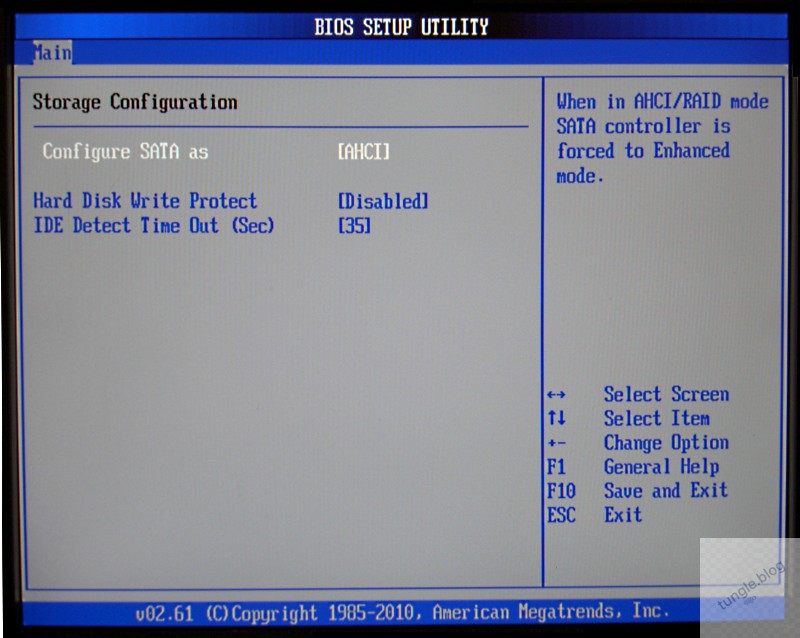
Nếu máy bạn đang chạy ổ cứng ở chế độ IDE thay vì AHCI, hiệu năng ổ đĩa sẽ giảm đáng kể. AHCI hỗ trợ NCQ (Native Command Queuing), giúp ổ cứng xử lý nhiều lệnh đọc/ghi đồng thời hiệu quả hơn.
Kiểm tra: mở Device Manager, xem mục IDE ATA/ATAPI controllers. Nếu thấy “IDE” thay vì “AHCI”, bạn cần chuyển đổi. Lưu ý: chuyển từ IDE sang AHCI trong BIOS mà không chuẩn bị trước sẽ gây màn hình xanh. Phải chỉnh registry trước khi đổi trong BIOS:
|
1 2 |
reg add "HKLM\SYSTEM\CurrentControlSet\Services\storahci" /v Start /t REG_DWORD /d 0 /f reg add "HKLM\SYSTEM\CurrentControlSet\Services\storahci\StartOverride" /v 0 /t REG_DWORD /d 0 /f |
Sau đó restart, vào BIOS chuyển SATA Mode từ IDE sang AHCI, lưu và khởi động lại.
5. Reset Virtual Memory
Pagefile bị phân mảnh hoặc kích thước không phù hợp cũng gây disk usage cao. Reset lại virtual memory để Windows tự quản lý kích thước tối ưu.
Vào System Properties → Advanced → Performance → Settings → Advanced → Virtual Memory → Change. Bỏ tick Automatically manage, chọn No paging file, nhấn Set. Restart máy. Sau đó vào lại, tick Automatically manage paging file size for all drives, restart lần nữa. Windows sẽ tạo pagefile mới không bị phân mảnh.
6. Kiểm tra và sửa lỗi ổ cứng bằng chkdsk
Bad sector hoặc lỗi file system có thể khiến ổ cứng phải đọc lại nhiều lần, gây disk 100%. Chạy chkdsk để kiểm tra và sửa lỗi.
Mở Command Prompt (Admin), chạy:
|
1 |
chkdsk C: /f /r |
Hệ thống sẽ hỏi lên lịch kiểm tra lần restart tiếp theo — nhấn Y và restart. Quá trình chkdsk có thể mất 30 phút đến vài giờ tùy dung lượng ổ. Tham số /f sửa lỗi file system, /r tìm và đánh dấu bad sector. Nếu phát hiện nhiều bad sector, nên cân nhắc kiểm tra ổ cứng bằng phần mềm chuyên dụng và thay ổ mới.
7. Cập nhật Windows và driver
Một số bản cập nhật Windows 10 gây máy tính đơ disk 100% (đặc biệt các bản update lớn như 20H2, 21H1). Microsoft thường phát hành bản vá sau vài tuần.
Vào Settings → Update & Security → Windows Update, kiểm tra và cài đặt tất cả bản cập nhật mới nhất. Đồng thời, cập nhật driver SATA/AHCI từ trang support hãng laptop. Driver ổ cứng lỗi thời là nguyên nhân thường bị bỏ sót.
8. Nâng cấp lên SSD
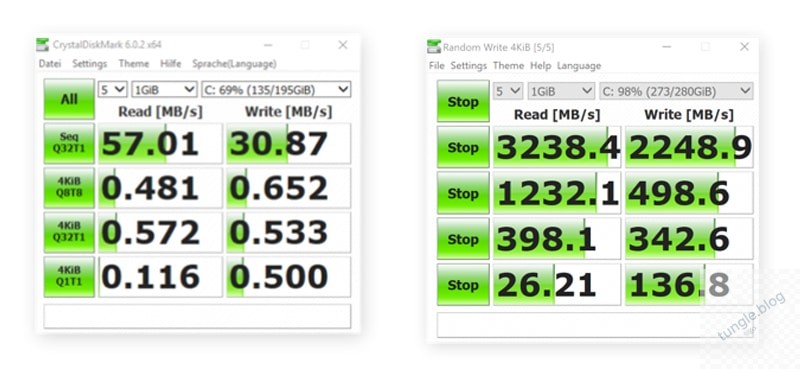
Nếu đã thử tất cả 7 cách trên mà disk vẫn thường xuyên 100%, nguyên nhân gốc là ổ HDD quá chậm cho Windows 10. HDD có tốc độ đọc/ghi tuần tự khoảng 100-150 MB/s và tốc độ random read rất thấp (0.5-1 MB/s). Windows 10 với nhiều service chạy ngầm cần random I/O nhiều — vượt quá khả năng của HDD.
SSD SATA có tốc độ random read cao hơn HDD 50-100 lần. Sau khi chuyển sang SSD, disk usage thường chỉ ở mức 0-5%, hiếm khi vượt 20%. Đây là giải pháp triệt để nhất cho lỗi disk 100%. Xem hướng dẫn cài Windows bằng USB sau khi lắp SSD mới.
Tải CrystalDiskmark: https://crystalmark.info/en/download/
Tổng kết: Cách nào trong số các cách sửa lỗi full disk 100% Windows 10 hiệu quả nhất?
8 cách sửa lỗi full disk 100% Windows 10 theo thứ tự ưu tiên: tắt SysMain → tắt Windows Search → tắt Telemetry → chuyển AHCI → reset Virtual Memory → chkdsk → cập nhật → nâng SSD. Phần lớn trường hợp, 3 bước đầu tiên đã giải quyết được vấn đề. Nếu máy bạn vẫn bị sau tất cả, SSD là câu trả lời cuối cùng.
Bạn đã fix được disk 100 windows 10 bằng cách nào? Chia sẻ kinh nghiệm trong phần bình luận.