Tăng tốc máy tính Windows 10 là nhu cầu phổ biến nhất của người dùng PC tại Việt Nam. Sau một thời gian sử dụng, máy tính chậm dần do file rác tích tụ, ứng dụng chạy ngầm chiếm RAM, và startup programs quá nhiều. Bài viết này tổng hợp 12 cách tăng tốc máy tính Windows 10 hiệu quả nhất, sắp xếp từ cơ bản đến nâng cao — bạn có thể áp dụng ngay mà không cần cài thêm phần mềm.
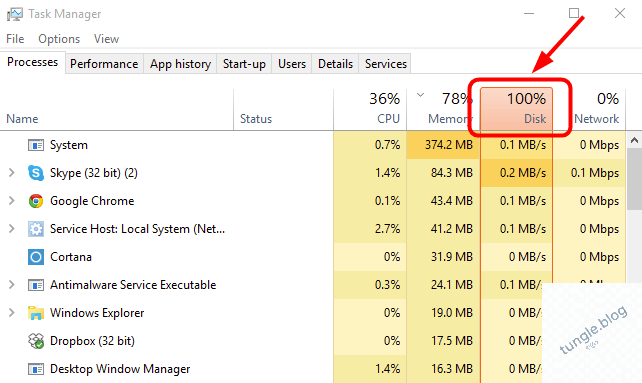
1. Tắt ứng dụng khởi động cùng Windows (Startup Programs)
Đây là bước đầu tiên và mang lại hiệu quả rõ rệt nhất. Nhiều phần mềm tự đăng ký chạy khi Windows khởi động, khiến thời gian boot kéo dài và RAM bị chiếm ngay từ đầu.
Mở Task Manager bằng tổ hợp phím Ctrl + Shift + Esc, chuyển sang tab Startup. Tại đây bạn sẽ thấy danh sách tất cả chương trình khởi động cùng Windows. Cột Startup Impact cho biết mức ảnh hưởng: High, Medium, Low. Click chuột phải vào ứng dụng không cần thiết và chọn Disable.
Các ứng dụng nên tắt: Skype, OneDrive (nếu không dùng), Adobe Creative Cloud, Steam, các phần mềm chat (Zalo PC, Viber). Không nên tắt: Windows Defender, driver âm thanh, driver card đồ họa.
2. Dọn rác hệ thống bằng Disk Cleanup – cách tăng tốc máy tính Windows 10 hiệu quả
Windows tích tụ file tạm, file log, cache cập nhật sau mỗi lần update. Những file này có thể chiếm từ 5GB đến 20GB trên ổ C mà bạn không biết.
Gõ Disk Cleanup vào thanh tìm kiếm, chọn ổ C. Sau khi quét xong, click Clean up system files để hiển thị thêm mục Windows Update Cleanup và Previous Windows installations — hai mục này thường chiếm nhiều dung lượng nhất.
Ngoài ra, bạn có thể xóa thủ công thư mục %temp%: nhấn Win + R, gõ %temp%, nhấn Enter, chọn tất cả và xóa. File nào đang dùng sẽ tự động bỏ qua, không ảnh hưởng hệ thống. Chi tiết hơn xem bài Cách dọn rác máy tính không cần phần mềm.
3. Tắt ứng dụng chạy ngầm (Background Apps)
Windows 10 cho phép nhiều ứng dụng UWP (Universal Windows Platform) chạy ngầm để cập nhật dữ liệu, gửi thông báo. Phần lớn bạn không cần.
Vào Settings → Privacy → Background apps. Tắt công tắc Let apps run in the background để vô hiệu hóa toàn bộ, hoặc tắt từng app riêng lẻ. Những ứng dụng nên giữ: Mail (nếu dùng), Alarms & Clock. Còn lại như Maps, Xbox, Get Help, Groove Music đều nên tắt.
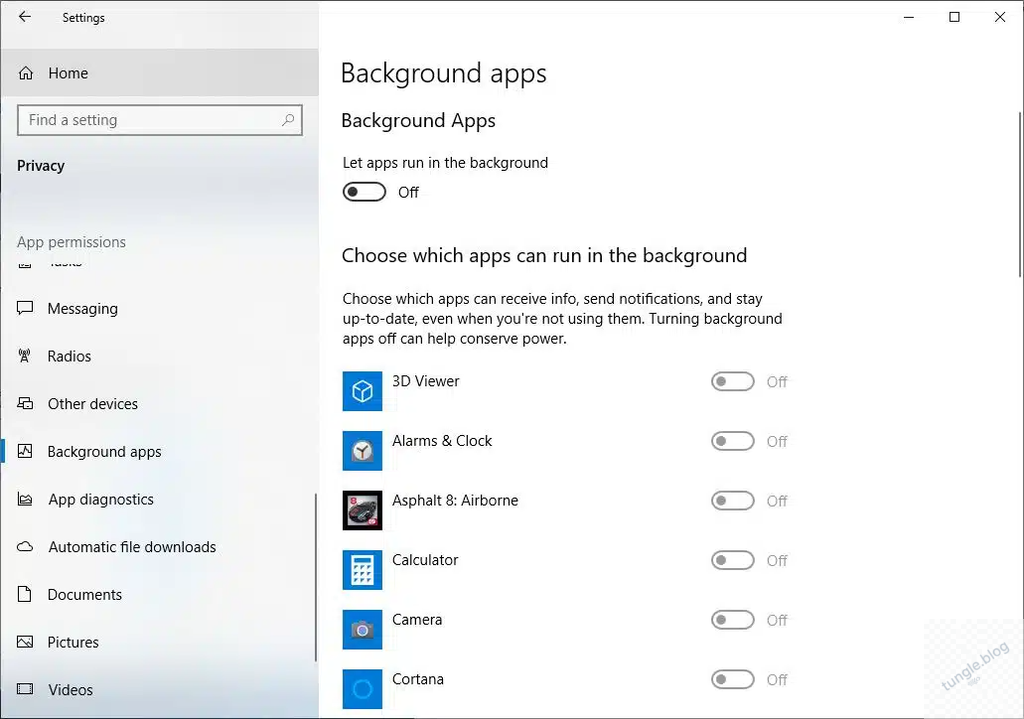
Xem hướng dẫn chi tiết tại bài Tắt ứng dụng chạy ngầm Windows 11 (áp dụng tương tự cho Windows 10).
4. Giải phóng dung lượng ổ C
Ổ C cần ít nhất 15-20% dung lượng trống để Windows hoạt động mượt. Khi ổ C gần đầy, hệ thống không đủ không gian cho file swap (pagefile) và cache, dẫn đến lag rõ rệt.
Ngoài Disk Cleanup ở bước 2, bạn nên kiểm tra thêm:
Storage Sense: Vào Settings → System → Storage, bật Storage Sense để Windows tự động dọn file tạm định kỳ. Nhấn Configure Storage Sense để cài lịch dọn hàng tuần hoặc hàng tháng.
Thư mục WinSxS: Đây là thư mục chứa bản sao các component Windows, thường chiếm 5-10GB. Dọn bằng lệnh: mở Command Prompt (Admin) và chạy Dism.exe /online /Cleanup-Image /StartComponentCleanup.
Đọc thêm: Cách giải phóng dung lượng ổ C khi sắp đầy.
5. Tắt hiệu ứng Visual Effects
Windows 10 mặc định bật nhiều hiệu ứng đồ họa: animation khi mở/đóng cửa sổ, shadow dưới chuột, smooth scrolling. Trên máy cấu hình thấp, tắt những hiệu ứng này giúp cải thiện tốc độ đáng kể.
Nhấn Win + R, gõ sysdm.cpl, chuyển tab Advanced → Performance → Settings. Chọn Adjust for best performance để tắt toàn bộ hiệu ứng. Nếu muốn giữ giao diện dễ nhìn, chỉ nên tick lại 3 mục: Show thumbnails instead of icons, Smooth edges of screen fonts, và Use drop shadows for icon labels on the desktop.
6. Tăng Virtual Memory (Pagefile)
Khi RAM vật lý không đủ, Windows dùng một phần ổ cứng làm bộ nhớ ảo (pagefile). Nếu pagefile quá nhỏ hoặc đặt trên ổ HDD chậm, máy sẽ lag khi mở nhiều ứng dụng.
Vào System Properties → Advanced → Performance → Settings → Advanced → Virtual Memory → Change. Bỏ tick Automatically manage. Đặt Initial size = 1.5 lần RAM, Maximum size = 3 lần RAM. Ví dụ RAM 8GB: Initial = 12288 MB, Maximum = 24576 MB. Nếu có SSD, đặt pagefile trên SSD thay vì HDD.
7. Chuyển sang Power Plan High Performance
Mặc định Windows 10 dùng power plan Balanced, tự động giảm xung CPU khi tải nhẹ để tiết kiệm điện. Trên máy bàn (desktop), bạn nên chuyển sang High Performance để CPU luôn chạy xung tối đa.
Vào Control Panel → Power Options. Nếu không thấy High Performance, click Show additional plans. Trên laptop, cân nhắc dùng Balanced khi dùng pin và chỉ bật High Performance khi cắm sạc.
8. Tắt Windows Search Indexing
Windows Search liên tục quét và đánh index nội dung file trên ổ cứng. Trên máy dùng HDD, quá trình indexing gây disk usage 100% và làm chậm toàn bộ hệ thống.
Mở Services (gõ services.msc vào Run). Tìm Windows Search, click đúp, đổi Startup type thành Disabled, nhấn Stop. Lưu ý: sau khi tắt, tính năng tìm kiếm file trong File Explorer sẽ chậm hơn — chỉ nên tắt nếu bạn không thường xuyên tìm file.
9. Tắt SuperFetch (SysMain) tăng hiệu năng máy tính
SuperFetch (từ Windows 10 version 1809 đổi tên thành SysMain) là service tải trước ứng dụng hay dùng vào RAM. Trên máy có SSD, SuperFetch gần như vô nghĩa vì SSD đã đủ nhanh. Trên máy HDD, nó gây disk 100%.
Mở Services, tìm SysMain, đổi Startup type thành Disabled và nhấn Stop. Đây cũng là một trong những nguyên nhân chính gây lỗi full disk 100% trên Windows 10.
10. Cập nhật driver quan trọng
Driver lỗi thời có thể gây xung đột, lag, thậm chí màn hình xanh BSOD. Hai loại driver cần ưu tiên cập nhật: driver card đồ họa (NVIDIA/AMD) và driver chipset (Intel/AMD).
Với card đồ họa: tải driver mới nhất từ trang chủ NVIDIA hoặc AMD. Với chipset: tải từ trang support của hãng laptop (Dell, Lenovo, HP, Asus). Tránh dùng các phần mềm tự động cập nhật driver (Driver Booster, Driver Easy) vì chúng thường cài driver không phù hợp. Cách này nên dùng khi các cách tăng tốc máy tính Windows 10 khác không hiệu quả nhiều.
11. Nâng cấp lên SSD (nếu đang dùng HDD) – cách tăng tốc máy tính Windows 10 hiệu quả nhất
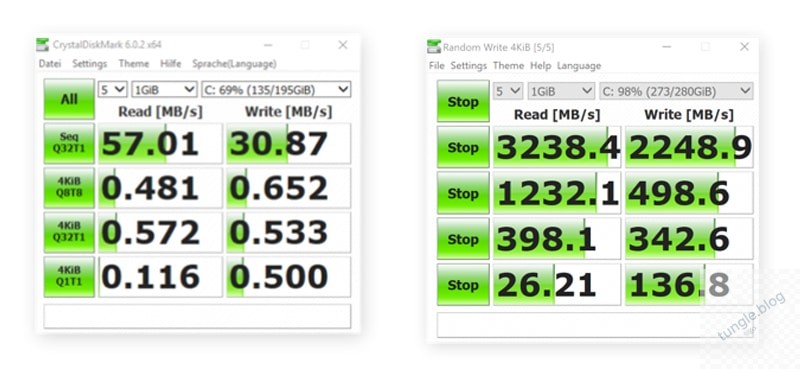
Đây là nâng cấp phần cứng có tác động lớn nhất tới việc tăng tốc máy tính Windows 10. Chuyển từ HDD sang SSD giúp Windows khởi động từ 2-3 phút xuống còn 15-20 giây, mở ứng dụng nhanh gấp 5-10 lần.
SSD SATA 2.5″ (120GB-240GB) hiện có giá chỉ từ 350.000-500.000 VNĐ, hoàn toàn phù hợp để làm ổ cài Windows. Nếu laptop hỗ trợ khe M.2 NVMe, SSD NVMe nhanh hơn SSD SATA khoảng 3-5 lần. Sau khi lắp SSD, cài lại Windows từ USB để có hệ thống sạch nhất.
12. Chỉnh Registry nâng cao (tùy chọn)
Registry tweak là bước cuối cùng, dành cho người dùng có kinh nghiệm. Một số tweak phổ biến: tắt animation delay khi mở menu, tăng tốc network throttling, giảm thời gian shutdown.
Trước khi chỉnh registry, luôn backup bằng cách mở Registry Editor (regedit) → File → Export → lưu file .reg. Nếu có vấn đề, import lại file này để khôi phục. Xem chi tiết tại bài Chỉnh Registry tăng tốc Windows — 7 tweak an toàn.
Tổng kết về tăng tốc máy tính Windows 10:
12 cách tăng tốc máy tính Windows 10 trên đây sắp xếp theo thứ tự ưu tiên: từ bước 1 đến bước 9 là phần mềm (miễn phí, làm ngay), bước 10-11 là phần cứng (tốn chi phí nhưng hiệu quả vượt trội), bước 12 là tùy chọn nâng cao. Nếu máy bạn đang chậm, hãy bắt đầu từ bước 1 — tắt Startup Programs — và thực hiện lần lượt. Phần lớn người dùng sẽ thấy cải thiện rõ rệt chỉ sau 4-5 bước đầu tiên.
Bạn đã thử cách tối ưu windows 10 nào và thấy hiệu quả nhất? Chia sẻ kinh nghiệm của bạn trong phần bình luận bên dưới.