Giải phóng dung lượng ổ C là việc cần làm định kỳ trên mọi máy tính Windows. Khi ổ C gần đầy (thanh dung lượng chuyển đỏ trong File Explorer), máy chậm rõ rệt: Windows không đủ không gian cho pagefile, cache, và file tạm. Bài viết này hướng dẫn mọi cách giải phóng ổ C từ cơ bản đến nâng cao, có thể lấy lại 10-30GB tùy tình trạng máy.
Kiểm tra ổ C đang chứa gì
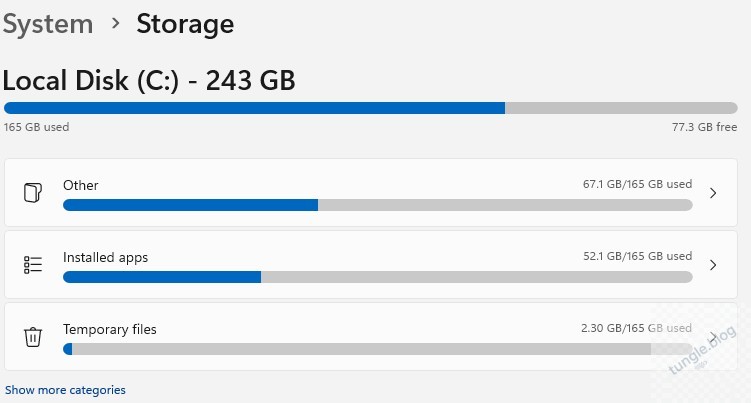
Trước khi giải phóng dung lượng ổ C, cần biết cái gì đang chiếm dung lượng. Vào Settings → System → Storage. Windows hiển thị biểu đồ phân bổ dung lượng ổ C theo danh mục: Apps & features, Temporary files, System & reserved, Other. Click vào từng mục để xem chi tiết.
Nếu mục Other chiếm nhiều mà không rõ là gì, dùng công cụ miễn phí WinDirStat hoặc TreeSize Free để quét và hiển thị dạng cây thư mục — thấy ngay folder nào chiếm nhiều nhất.
Link tải windirstat: https://windirstat.net/download.html
1. Xóa file tạm bằng Disk Cleanup (system files)
Gõ Disk Cleanup vào thanh tìm kiếm, chọn ổ C. Nhấn Clean up system files để hiện thêm các mục hệ thống. Tick tất cả: Windows Update Cleanup, Previous Windows installations, Temporary files, Delivery Optimization Files, Thumbnails. Nhấn OK → Delete Files.
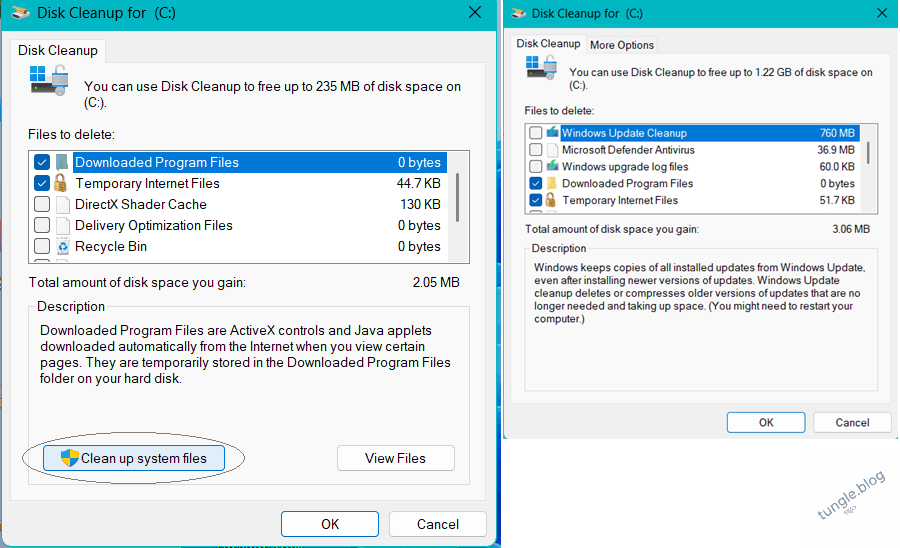
Mục Previous Windows installations thường chiếm 10-20GB nếu bạn vừa nâng cấp Windows. Xóa mục này nghĩa là không thể rollback về phiên bản Windows trước — chỉ xóa khi máy chạy ổn định.
2. Bật Storage Sense dọn tự động giảm hiện tưởng ổ C đầy
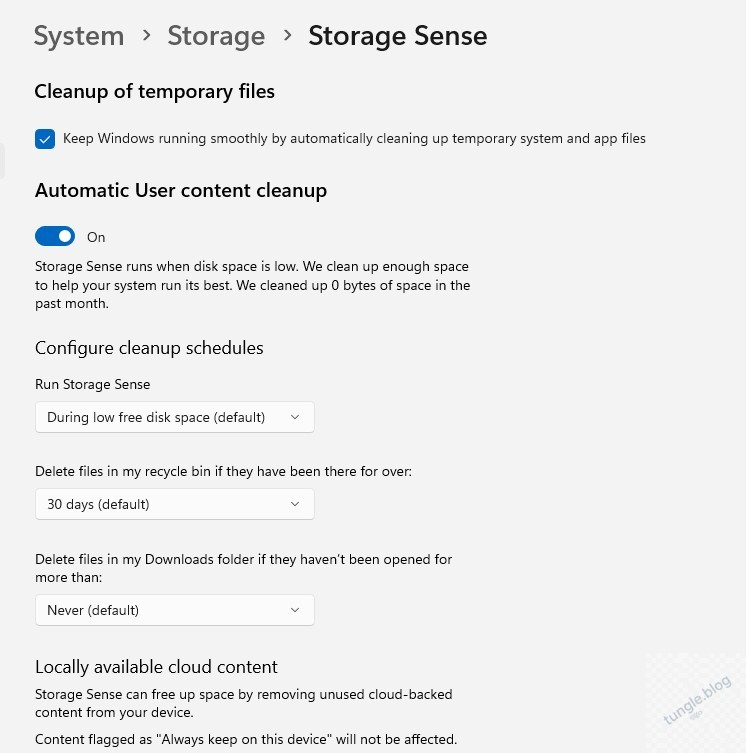
Vào Settings → System → Storage → Storage Sense. Bật và cấu hình: chạy Every week, xóa file Recycle Bin sau 30 ngày, xóa file Downloads sau 30 ngày. Nhấn Clean now để chạy ngay. Từ giờ Windows tự dọn hàng tuần.
3. Xóa thư mục %temp% và Prefetch
Nhấn Win + R, gõ %temp% → chọn tất cả → xóa. Làm tương tự với temp và prefetch. Tổng cộng 3 thư mục này thường chiếm 500MB đến 5GB. Chi tiết xem bài Dọn rác máy tính không cần phần mềm.
4. Dọn thư mục WinSxS bằng DISM
Thư mục C:\Windows\WinSxS chứa bản sao component Windows, phình to sau mỗi lần cập nhật. Mở CMD (Admin):
|
1 |
Dism.exe /online /Cleanup-Image /StartComponentCleanup /ResetBase |
Quá trình mất 5-15 phút, có thể giải phóng 2-8GB. Lưu ý: sau /ResetBase, không thể gỡ các bản cập nhật đã cài.
5. Di chuyển thư mục Downloads, Documents, Desktop sang ổ D
Nhiều người để file cá nhân trên Desktop và Downloads mà không biết chúng nằm trên ổ C. Di chuyển sang ổ D giúp giải phóng ổ C đáng kể.
Mở File Explorer, click phải vào folder Downloads (trong Quick Access hoặc This PC) → Properties → Location → nhấn Move → chọn thư mục trên ổ D (ví dụ D:\Downloads) → Apply. Làm tương tự với Documents, Desktop, Pictures, Videos.
Từ giờ, file tải về tự động lưu vào ổ D. Các shortcut trong File Explorer vẫn hoạt động bình thường.
6. Gỡ ứng dụng không dùng giải phóng ổ đĩa
Vào Settings → Apps → Apps & features. Sắp xếp theo Size để thấy app chiếm nhiều nhất. Gỡ các app không dùng — đặc biệt game cũ, phần mềm thử nghiệm, và các bloatware cài sẵn. Nếu gặp phần mềm không gỡ được bằng cách thường, xem bài Cách gỡ phần mềm cứng đầu trên Windows.
7. Vô hiệu hóa Hibernation (giải phóng tương đương RAM)
File hiberfil.sys nằm ở gốc ổ C, kích thước bằng ~75% RAM. Nếu máy có 16GB RAM, hiberfil.sys chiếm khoảng 12GB. Nếu bạn không dùng chức năng Hibernate (tắt máy rồi phục hồi đúng trạng thái):
|
1 |
powercfg /h off |
Chạy CMD (Admin) với lệnh trên để xóa hiberfil.sys. Nếu muốn bật lại sau: powercfg /h on. Lưu ý: tắt Hibernation cũng tắt Fast Startup — nhưng như đã nói trong bài máy tính khởi động chậm, tắt Fast Startup đôi khi lại giúp boot nhanh hơn.
8. Thu nhỏ hoặc di chuyển Pagefile
File pagefile.sys mặc định trên ổ C, kích thước thường bằng 1-1.5 lần RAM. Nếu có ổ D (hoặc ổ SSD thứ hai), có thể di chuyển pagefile sang ổ đó.
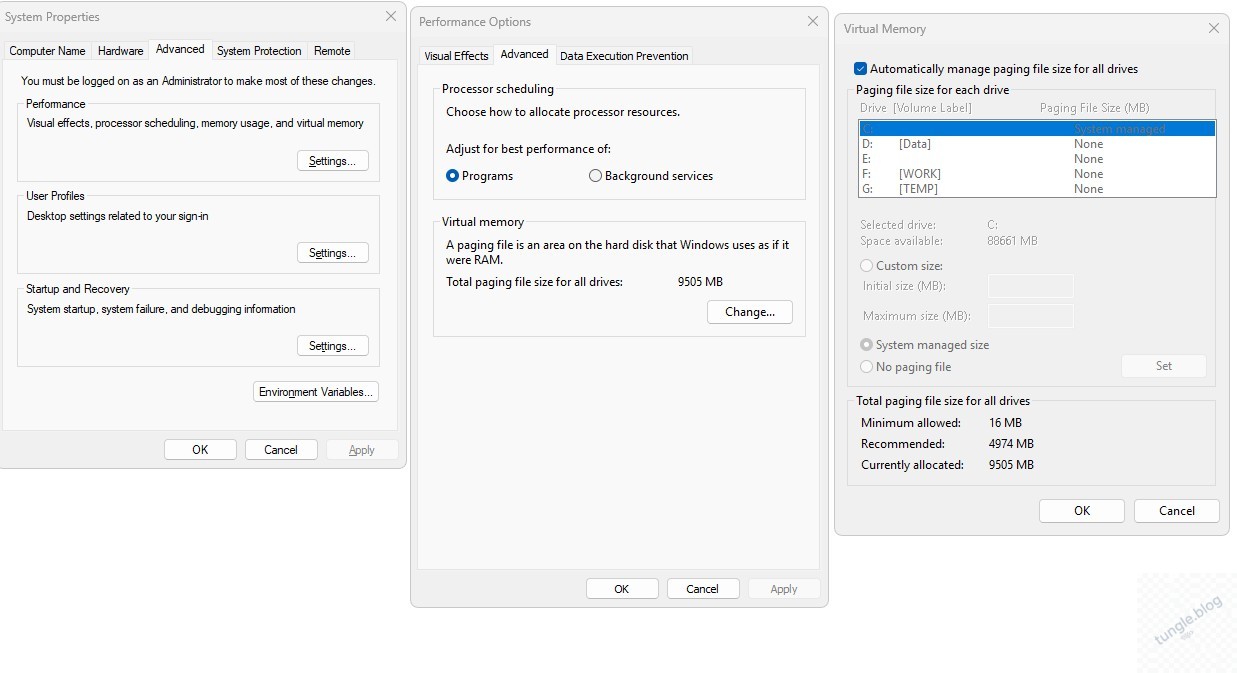
Vào System Properties → Advanced → Performance → Settings → Advanced → Virtual Memory → Change. Bỏ Automatically manage → chọn ổ C → No paging file → Set. Chọn ổ D → System managed size → Set. Restart. Lưu ý: luôn giữ pagefile trên ổ nào đó, không nên tắt hoàn toàn.
Tổng kết các cách giải phóng dung lượng ổ C
8 cách giải phóng dung lượng ổ C: Disk Cleanup → Storage Sense → xóa %temp% → dọn WinSxS → di chuyển user folders sang ổ D → gỡ app không dùng → tắt Hibernation → di chuyển pagefile. Thực hiện đầy đủ có thể lấy lại 10-30GB. Bật Storage Sense để tự động duy trì từ giờ.
Ổ C của bạn còn bao nhiêu trống sau khi dọn? Chia sẻ trong bình luận.