Máy tính khởi động chậm là vấn đề phổ biến nhất mà người dùng Windows gặp phải — từ bật máy đến khi vào desktop có thể mất 2-5 phút thay vì 15-30 giây. Nguyên nhân rất đa dạng: startup programs quá nhiều, ổ cứng HDD già cỗi, service chạy ngầm chiếm tài nguyên, hoặc file hệ thống bị hỏng. Bài viết này tổng hợp tất cả nguyên nhân và cách khắc phục, sắp xếp theo mức độ phổ biến.
Đo thời gian khởi động để đánh giá mức độ máy tính khởi động chậm
Trước khi fix, hãy biết máy bạn đang chậm đến mức nào. Mở Task Manager → Startup tab, xem mục Last BIOS time ở góc trên phải. Đây là thời gian BIOS mất trước khi chuyển sang Windows. Bình thường: 3-10 giây (UEFI SSD) hoặc 10-20 giây (Legacy HDD). Nếu vượt 30 giây ở bước này, vấn đề nằm ở BIOS/phần cứng.
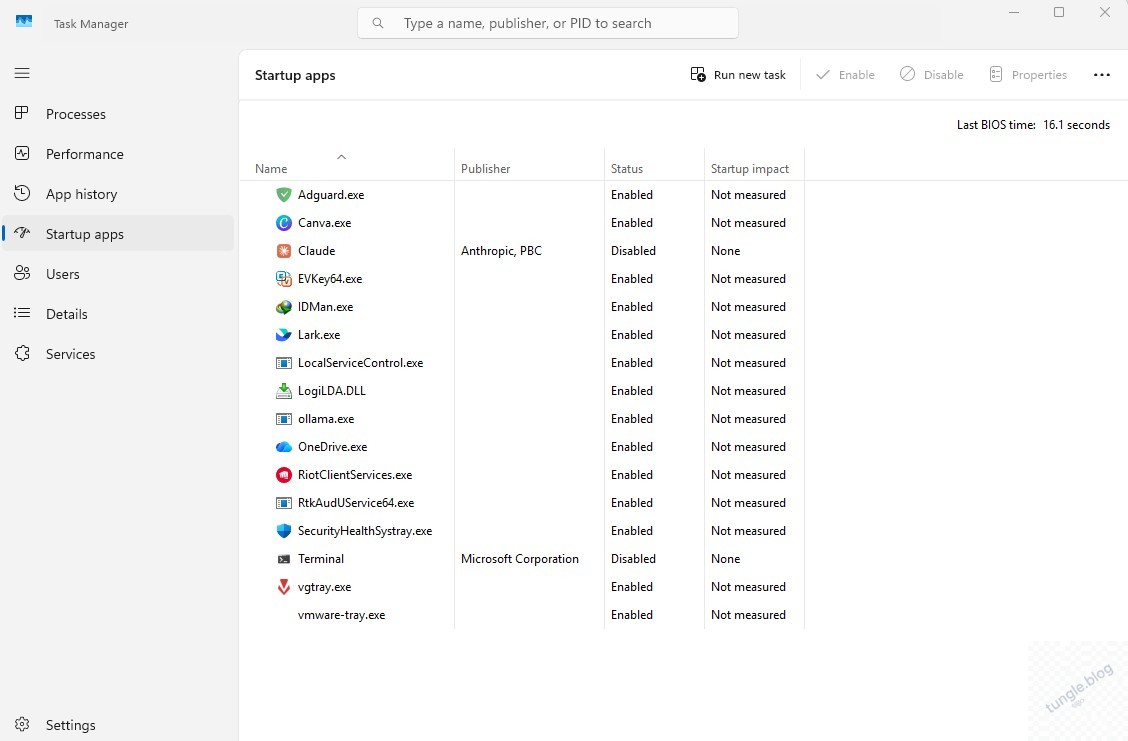
Thời gian từ logo Windows đến desktop: bình thường 10-20 giây (SSD) hoặc 30-60 giây (HDD). Nếu vượt 2 phút, bạn cần thực hiện các bước bên dưới.
1. Tắt Startup Programs không cần thiết
Đây là nguyên nhân số 1 và cũng là bước fix nhanh nhất. Mỗi chương trình trong danh sách Startup đều chạy khi Windows boot — 20 chương trình Startup nghĩa là 20 chương trình tranh nhau tải đồng thời.
Mở Task Manager → Startup. Sắp xếp theo cột Startup Impact. Disable tất cả các app có impact High và Medium mà bạn không cần ngay khi bật máy. Chi tiết xem bài Cách tăng tốc máy tính Windows 10.
2. Tắt Fast Startup (nghịch lý nhưng hiệu quả)
Fast Startup là tính năng của Windows 10/11, lưu trạng thái kernel vào file hibernation để boot nhanh hơn. Nghe thì hay, nhưng trên nhiều máy, Fast Startup gây boot chậm hơn hoặc treo ở logo Windows.
Vào Control Panel → Power Options → Choose what the power buttons do → Change settings that are currently unavailable. Bỏ tick Turn on fast startup. Restart và so sánh thời gian boot.
Lý do: Fast Startup không thực sự shutdown máy mà chỉ hibernate kernel. Nếu driver có lỗi, lỗi đó được “bảo quản” và gây chậm mỗi lần boot tiếp theo. Tắt Fast Startup buộc Windows shutdown hoàn toàn và boot sạch, sau đó kiểm tra xem windows còn boot chậm không nhé.
3. Kiểm tra và sửa lỗi Disk 100%
Nếu mở Task Manager ngay sau khi boot thấy Disk 100%, đây là nguyên nhân chính khiến máy đơ sau khi vào desktop. Các service Windows (SysMain, Windows Search, Telemetry) tranh nhau đọc/ghi ổ cứng ngay khi boot.
Xem hướng dẫn chi tiết tại bài Cách sửa lỗi Full Disk 100% Windows 10 — tắt SysMain, Windows Search, và Telemetry.
4. Dọn rác hệ thống và giải phóng ổ C
Ổ C gần đầy khiến Windows không đủ không gian cho pagefile và cache, gây chậm toàn bộ hệ thống, đặc biệt khi boot. Đảm bảo ổ C luôn còn ít nhất 15-20% dung lượng trống.
Thực hiện theo bài Dọn rác máy tính không cần phần mềm: Disk Cleanup (system files), xóa %temp%, dọn WinSxS.
5. Cập nhật driver chipset và BIOS
Driver chipset lỗi thời ảnh hưởng trực tiếp đến tốc độ giao tiếp giữa CPU, RAM, và ổ cứng — tất cả đều liên quan đến boot chậm windows.
Vào trang support của hãng laptop (Dell, Lenovo, HP, Asus), nhập model máy, tải driver chipset mới nhất. Cập nhật cả BIOS nếu có phiên bản mới — BIOS update đôi khi cải thiện thời gian POST đáng kể. Lưu ý: update BIOS cần cẩn thận, đảm bảo máy cắm sạc và không bị mất điện giữa chừng.
6. Kiểm tra malware và phần mềm chiếm tài nguyên
Malware chạy ngầm ngay khi boot là nguyên nhân thường gây nên máy chậm khi bật. Quét toàn bộ bằng Windows Defender: vào Windows Security → Virus & threat protection → Scan options → Full scan.
Ngoài ra, kiểm tra trong Task Manager xem process nào chiếm CPU/RAM/Disk cao bất thường ngay sau khi boot. Nếu thấy tên lạ, tra Google tên process đó để xác nhận có phải malware không.
7. Chạy SFC và DISM sửa file hệ thống
File hệ thống bị hỏng khiến Windows phải thử tải lại nhiều lần khi boot, gây chậm. Mở Command Prompt (Admin) chạy:
|
1 2 |
sfc /scannow DISM /Online /Cleanup-Image /RestoreHealth |
Restart sau khi chạy xong. SFC sửa file hệ thống bị hỏng, DISM sửa Windows Component Store.
8. Nâng cấp lên SSD (giải pháp triệt để)
Nếu đã thử tất cả cách trên mà máy vẫn boot chậm windows, nguyên nhân gốc là ổ HDD không đủ nhanh cho Windows 10/11. HDD có tốc độ random read rất thấp — đúng là bottleneck lớn nhất khi boot.
Chuyển từ HDD sang SSD SATA cơ bản nhất cũng đã giảm thời gian boot từ 2-3 phút xuống 15-20 giây. Nếu dùng SSD NVMe, boot chỉ mất 8-12 giây. Sau khi lắp SSD, cài lại Windows từ USB để có hệ thống sạch nhất.
Tổng kết
Bảng tổng hợp các cách khác phục máy tính khởi động chậm
| Thứ tự | Cách khắc phục | Mục đích chính | Hiệu quả | Độ khó | Khi nào nên áp dụng |
|---|---|---|---|---|---|
| 1 | Tắt Startup Programs | Giảm số ứng dụng tự chạy khi bật máy | ⭐⭐⭐⭐ | Dễ | Nên làm đầu tiên |
| 2 | Tắt Fast Startup | Khắc phục lỗi khởi động chậm do chế độ khởi động nhanh hoạt động không ổn định | ⭐⭐⭐⭐ | Dễ | Hiệu quả ngay trên nhiều máy |
| 3 | Fix Disk 100% | Giảm tình trạng ổ đĩa bị tải 100% khi vào Windows | ⭐⭐⭐⭐ | Trung bình | Khi máy vào desktop nhưng vẫn lag |
| 4 | Dọn rác ổ C | Giải phóng dung lượng hệ thống, giúp Windows hoạt động nhẹ hơn | ⭐⭐⭐ | Dễ | Khi ổ C gần đầy |
| 5 | Cập nhật driver / BIOS | Tăng độ ổn định phần cứng và khả năng tương thích hệ thống | ⭐⭐⭐ | Trung bình | Khi máy cũ, lỗi boot hoặc phần cứng bất ổn |
| 6 | Quét malware / virus | Loại bỏ phần mềm độc hại gây nặng máy và chạy nền | ⭐⭐⭐⭐ | Dễ | Khi máy chậm bất thường không rõ nguyên nhân |
| 7 | Sửa file hệ thống | Khắc phục lỗi Windows làm chậm quá trình boot | ⭐⭐⭐ | Trung bình | Khi Windows có dấu hiệu lỗi, treo, boot lâu |
| 8 | Nâng SSD | Tăng tốc khởi động và toàn bộ hệ thống một cách rõ rệt | ⭐⭐⭐⭐⭐ | Trung bình | Giải pháp triệt để nhất nếu đang dùng HDD |
So sánh nhanh mức độ hiệu quả của các cách khắc phục máy tính khởi động chậm
| Giải pháp | Hiệu quả tức thì | Tác động lâu dài | Phù hợp người mới |
|---|---|---|---|
| Tắt Startup Programs | ✅ Rất tốt | ✅ Tốt | ✅ Có |
| Tắt Fast Startup | ✅ Rất tốt | ⚠️ Tùy máy | ✅ Có |
| Fix Disk 100% | ✅ Tốt | ✅ Tốt | ⚠️ Cần làm đúng |
| Dọn rác ổ C | ⚠️ Khá | ✅ Tốt | ✅ Có |
| Cập nhật driver / BIOS | ⚠️ Vừa phải | ✅ Tốt | ⚠️ Cần cẩn thận |
| Quét malware | ✅ Tốt | ✅ Tốt | ✅ Có |
| Sửa file hệ thống | ⚠️ Tùy lỗi | ✅ Tốt | ⚠️ Trung bình |
| Nâng SSD | ✅ Rất mạnh | ✅ Tốt nhất | ⚠️ Cần thay phần cứng |
Để khắc phục tình trạng máy tính khởi động chậm, bạn nên bắt đầu từ các cách đơn giản nhưng hiệu quả cao như tắt Startup Programs và tắt Fast Startup. Sau đó mới tiếp tục kiểm tra sâu hơn như Disk 100%, virus, file hệ thống hoặc driver.
👉 Nếu máy của bạn vẫn đang dùng HDD, thì nâng cấp lên SSD chính là giải pháp triệt để nhất để tăng tốc khởi động và cải thiện toàn bộ hiệu năng hệ thống.
Máy bạn boot mất bao lâu trước và sau khi áp dụng? Chia sẻ trong bình luận.